

Preguntas frecuentes
En esta página encontrarás las respuestas a las preguntas que mayormente se repiten en todos nuestros usuarios. La estructura está dividida en dos partes:
- Preguntas de BUSCADORES DE INMUEBLES
- Preguntas de OFERTANTES / ANUNCIANTES DE INMUEBLES
1. Para Buscadores de inmuebles - Alquiler, Venta, Anticrético (El flujo de búsqueda)
Al crear tu cuenta gratuita, transformas tu experiencia de navegación de un simple “recorrido visual” a un sistema de búsqueda inteligente que trabaja para ti las 24 horas. Aquí te detallo, paso a paso, los beneficios estratégicos que obtienes:
- Tus “Búsquedas Guardadas” (El asistente personal)
El mercado inmobiliario en ciudades como La Paz o El Alto es dinámico. Las buenas propiedades se van rápido.
- El beneficio: Puedes guardar tus filtros específicos (por ejemplo: “Departamento en Achumani, 3 dormitorios, con garaje, hasta X precio”).
- El valor: Ya no tendrás que volver a escribir los mismos filtros cada vez que entres. El sistema recordará exactamente qué buscas y te mostrará los resultados actualizados al instante.
2. Alertas Automáticas (Ser el primero en saber)
Este es el beneficio más valioso para quien busca una oportunidad.
- El beneficio: Al estar registrado, puedes activar alertas automáticas para tus búsquedas guardadas.
- El valor: En el momento exacto en que un agente o propietario suba una propiedad que coincida con tus criterios, recibirás un correo electrónico. Esto te da una ventaja competitiva enorme para agendar la primera visita antes que otros compradores.
3. Lista de Favoritos (Tu “Wishlist” organizada)
Al navegar, verás decenas de propiedades. Es fácil perder el rastro de la que te gustó hace tres días.
- El beneficio: Con el botón de “corazón” o “favorito”, guardas las propiedades que más te interesan en un solo lugar.
- El valor: Puedes comparar precios, fotos y descripciones de manera sencilla desde tu panel personal, sin tener que volver a buscar en todo el catálogo.
4. Historial de Consultas y Comunicación Ágil
- El beneficio: Al estar registrado, tu información básica queda guardada de forma segura en tu cuenta.
- El valor: Cuando decidas consultar por una propiedad a través de un formulario, tus datos se rellenarán automáticamente. Esto te ahorra tiempo y garantiza que el agente reciba tu solicitud de forma clara, profesional y sin errores tipográficos en tu teléfono o email. Además, puedes llevar un seguimiento de todas las consultas que has enviado a diferentes agencias o propietarios.
Análisis de Experto: ¿Por qué registrarte te da ventaja?
Desde una perspectiva analítica, el mercado inmobiliario es una carrera de velocidad y oportunidad. El usuario que no se registra llega tarde a la información. El usuario registrado en CASADEPTO cuenta con:
- Ahorro de Tiempo: Eliminas la fricción de buscar manualmente todos los días.
- Inteligencia de Mercado: Recibes notificaciones de nuevos ingresos, lo que te permite entender rápidamente si el precio de una zona es justo basándote en la frecuencia de publicaciones.
- Privacidad y Control: Gestionas tus preferencias sin que nadie te llame si tú no has iniciado el contacto.
Registrarse en CASADEPTO es gratuito, rápido y, sobre todo, es la diferencia entre esperar a encontrar algo por suerte o activar un sistema que te entregue las mejores oportunidades directamente a tu bandeja de entrada. ¡Haz la prueba, crea tu cuenta y verás cómo tu búsqueda se vuelve mucho más eficiente!
¡Una excelente pregunta sobre la libertad de navegación y el funcionamiento técnico de la plataforma! Cuando entras a CASADEPTO, lo que menos queremos es ponerte barreras técnicas o formularios molestos para que explores las opciones disponibles. Sin embargo, hay una diferencia muy clara entre cómo manejamos la comunicación y cómo funcionan los favoritos en la arquitectura de Houzez y WordPress.
Vamos a analizarlo paso a paso para que sepas exactamente qué puedes hacer con o sin una cuenta:
1. Para comunicarme con los agentes: ¿Es obligatoria la cuenta?
- La respuesta corta es: No, no es estrictamente obligatoria.
- Cómo funciona: Los formularios de contacto ubicados en la ficha de cada propiedad están abiertos para cualquier visitante. Si encuentras una casa o departamento que te gusta, puedes ingresar tu nombre, tu correo electrónico, tu teléfono y tu mensaje de forma totalmente anónima o como invitado, y hacer clic en enviar. El sistema despachará tu consulta directamente al agente asignado.
- El detalle analítico (La desventaja de no tener cuenta): Aunque puedes comunicarte sin registrarte, hacerlo como invitado significa que tendrás que escribir tus datos a mano en cada propiedad que te interese, y no podrás llevar un historial centralizado en tu pantalla de a qué agencias o asesores les has escrito.
2. Para guardar mis favoritos: ¿Es obligatoria la cuenta?
- La respuesta corta es: Sí, necesitas estar registrado.
- Cómo funciona técnicamente: El sistema de “Favoritos” (Wishlist, representado por el ícono del corazón en las tarjetas de propiedades) en Houzez y WordPress requiere asociar la información a un perfil de usuario único dentro de la base de datos del servidor.
- Por qué es necesario: Si el portal permitiera guardar favoritos sin una cuenta, bastaría con cerrar la ventana de tu navegador, cambiar de dispositivo o limpiar la memoria caché de tu computadora para que toda tu lista de propiedades seleccionadas desapareciera para siempre. Al crear tu cuenta gratuita, tu perfil actúa como un “cofre digital seguro” donde tus favoritos se quedan guardados de manera permanente, sin importar si entras desde tu teléfono celular, tu computadora portátil o la tablet.
Análisis de Experto: ¿Por qué te conviene registrarte?
Como especialista en la experiencia de usuario de estos portales, te sugiero que sí crees tu cuenta gratuita (lo cual toma menos de 30 segundos). Al hacerlo, obtienes ventajas inmediatas que transforman tu búsqueda:
- Relleno automático: Tus datos de contacto se autocompletarán en todos los formularios de propiedades, ahorrándote tiempo.
- Sincronización total: Tus favoritos estarán seguros en tu panel personal.
- Poder de alerta: Como viste en apartados anteriores, solo los usuarios registrados pueden activar las búsquedas guardadas y recibir correos automáticos cuando un inmueble ideal sale al mercado.
No estás obligado a registrarte para dar un vistazo rápido, pero si vas a tomarte en serio la búsqueda de tu próximo hogar o inversión en CASADEPTO, crear tu cuenta es la mejor decisión para navegar de forma inteligente y eficiente.
¡Encontrar la propiedad ideal no tiene por qué ser como buscar una aguja en un pajar! Cuando navegas por CASADEPTO, impulsado por la avanzada tecnología de búsqueda de Houzez y WordPress, tienes a tu disposición un motor de filtros inteligentes diseñado para acotar miles de opciones y mostrarte únicamente lo que se ajusta a tu estilo de vida y a tu bolsillo.
Olvídate de revisar cientos de anuncios uno por uno. Aquí te guío paso a paso y de manera muy sencilla para que aprendas a exprimir al máximo los filtros avanzados de la plataforma:
Paso 1: Ubica la barra de búsqueda avanzada
- Entra a com desde tu computadora o teléfono celular.
- En la página principal (Home) o en la sección de propiedades, verás de inmediato el Módulo de Búsqueda Avanzada (suele presentarse como una barra horizontal o un panel lateral con varios campos desplegables).
Paso 2: Selecciona la ubicación o zona específica
El primer filtro clave es geográfico. Queremos asegurarnos de que encuentres exactamente el lugar que deseas (por ejemplo, en zonas clave de La Paz como San Miguel, Achumani, Calacoto, etc.):
- Haz clic en el selector de Ubicación o Área (Location).
- Puedes elegir la ciudad completa o desplegar las opciones para marcar una zona específica. Al seleccionarla, el sistema descartará automáticamente todo lo que esté fuera de ese radio.
Paso 3: Define el tipo de operación y el inmueble
Antes de afinar el precio, dile al sistema qué negocio estás buscando:
- Estado de la propiedad / Tipo de Operación: Selecciona si buscas Venta, Alquiler o Anticrético.
- Tipo de Propiedad: Elige si necesitas un departamento, una casa, un terreno, una oficina o un local comercial. Esto ajustará los siguientes campos a las características reales de ese tipo de inmueble.
Paso 4: Ajusta el rango de precios
El dinero importa, y mucho. El filtro de precios en Houzez te permite ser quirúrgico:
- Verás un control deslizante (slider) o dos casillas de texto para definir un Precio Mínimo y un Precio Máximo.
- Puedes arrastrar los extremos del control o escribir directamente los montos en la moneda correspondiente (por ejemplo, bolivianos o dólares). El sistema actualizará los resultados al instante para mostrarte solo lo que está dentro de tu presupuesto.
Paso 5: Especifica el número de habitaciones y baños
Aquí es donde la búsqueda se vuelve verdaderamente personalizada para tu comodidad familiar o comercial:
- Busca los selectores de Habitaciones (Bedrooms) y Baños (Bathrooms).
- Haz clic y selecciona el número mínimo que requieres (por ejemplo, 3 habitaciones). El portal ocultará todas las propiedades que tengan menos espacio del que necesitas.
Paso 6: Usa los filtros adicionales (Filtros Avanzados / Ocultos)
Si haces clic en el botón que dice “Más opciones” o “Filtros Avanzados” (Advanced Search), se desplegarán características específicas:
- Número de garajes.
- Superficie en metros cuadrados (mínima y máxima).
- Amenidades especiales (como seguridad privada, ascensor, áreas sociales, si acepta mascotas, etc.).
- Una vez que tengas todo configurado, haz clic en el botón de Buscar (Search).
Análisis de Experto: El secreto para una búsqueda exitosa
Como especialista en plataformas inmobiliarias, te comparto una regla de oro al usar filtros avanzados: de lo general a lo específico.
Si al aplicar demasiados filtros exigentes (por ejemplo: zona exacta + precio muy cerrado + 4 habitaciones + garaje doble) el sistema te dice que no hay resultados, no te frustres. Significa que estás sobre-filtrando. Te recomiendo relajar uno o dos parámetros secundarios (como ampliar un poco el rango de precio o buscar zonas colindantes) para ver más opciones en el mercado.
Utilizar los filtros avanzados de CASADEPTO te ahorra horas de navegación y te pone a un solo clic de encontrar la propiedad perfecta. ¡Pruébalos en tu próxima búsqueda!
¡Una pregunta clave, especialmente en nuestro mercado inmobiliario! Si estás buscando un lugar temporal donde mudarte y dudas entre la flexibilidad de un alquiler mensual o la gran ventaja financiera de un anticrético (esa modalidad tan tradicional y conveniente en Bolivia donde entregas un capital en garantía a cambio de habitar una propiedad sin pagar alquiler mensual), lo último que quieres es perder el tiempo viendo casas o departamentos en venta.
Gracias a la potente arquitectura de búsqueda de CASADEPTO (potenciada por la tecnología del tema Houzez), separar las aguas y ver exclusivamente lo que te interesa toma literal un par de clics. Aquí te explico paso a paso cómo dominar este filtro para que encuentres exactamente lo que buscas:
Paso 1: Dirígete al panel o módulo de Búsqueda Avanzada
- Entra a com desde tu computadora o teléfono celular.
- En la página principal (Home) o en la sección dedicada al catálogo de inmuebles, ubica la barra o el panel de Búsqueda Avanzada.
Paso 2: Identifica el campo de “Estado de la Propiedad” o “Tipo de Operación”
Este es el filtro maestro que define bajo qué condiciones comerciales se ofrece el inmueble. Dependiendo de cómo se haya configurado la interfaz de la web, busca un menú desplegable llamado:
- Estado (Status)
- Tipo de Operación (Property Status)
- las opciones directas de selección rápida.
Paso 3: Selecciona tu modalidad preferida (Alquiler o Anticrético)
Haz clic sobre el menú desplegable y elige con precisión la opción que se adapte a tu plan financiero:
- Si buscas Alquiler Mensual: Selecciona Alquiler (For Rent). El sistema de forma automática descartará todas las propiedades que estén en venta o anticrético, mostrándote únicamente los inmuebles con cuota mensual.
- Si buscas Anticrético: Selecciona la opción específica de Anticrético. Esto filtrará el catálogo masivo para aislar únicamente aquellas propiedades cuyos propietarios aceptan esta modalidad de capital en garantía.
Paso 4: Combina tu elección con la zona y el presupuesto
Una vez que el sistema sabe que buscas un alquiler o un anticrético, puedes afinar los resultados complementando el filtro:
- Zona geográfica: Selecciona la zona de tu preferencia (por ejemplo, Achumani, San Miguel, Calacoto, etc.).
- Rango de precios: Recuerda que para el alquiler pondrás un monto mensual máximo, mientras que para el anticrético el sistema te permitirá filtrar por el monto total del capital en dólares o bolivianos que deseas invertir.
- Haz clic en el botón de Buscar (Search).
Análisis de Experto: ¿Por qué es vital usar este filtro correctamente?
Como especialistas en gestión de portales inmobiliarios, te comparto una recomendación analítica: nunca mezcles los tipos de operación.
Muchas personas cometen el error de buscar de forma general sin marcar el estado, lo que genera frustración al encontrar departamentos atractivos cuyo precio en realidad corresponde a una venta o a un anticrético muy elevado para un presupuesto de alquiler mensual. Al usar el filtro de Estado de la Propiedad desde el primer segundo en CASADEPTO, blindas tu búsqueda, optimizas tu tiempo y te aseguras de negociar únicamente bajo las reglas financieras que tú necesitas. ¡Haz la prueba en tu próxima búsqueda!
¡A veces una imagen vale más que mil palabras y, en el sector inmobiliario, un buen mapa vale por mil listados! Cuando buscas una propiedad, la ubicación lo es todo: quieres saber exactamente qué tan cerca estás de un parque, de la avenida principal, de un colegio o de tu zona de trabajo favorita.
Gracias a la avanzada integración cartográfica del tema Houzez en CASADEPTO, no tienes que adivinar dónde queda un inmueble. Puedes explorar la ciudad de forma visual, quirúrgica y en tiempo real. Aquí te guío paso a paso para que domines el mapa interactivo como un verdadero experto:
Paso 1: Accede a la vista de mapa del portal
- Entra a com y dirígete a la sección de búsqueda de propiedades (generalmente llamada Propiedades o usando el botón de Búsqueda en Mapa).
- Verás que la pantalla se divide en dos: a un lado las fichas de los inmuebles y, ocupando gran parte de tu pantalla (o en pantalla completa), un mapa interactivo flotante potenciado por Google Maps o OpenStreetMap.
Paso 2: Navega y desplázate hacia tu zona de interés
El mapa es totalmente dinámico, exactamente igual al que usas para moverte por la ciudad en tu teléfono:
- Haz clic, mantén presionado y arrastra el mapa con el mouse (o usa tus dedos si estás en el celular) para moverte libremente.
- Utiliza los botones de mas (+) y menos (-) en la esquina del mapa para hacer zoom de acercamiento o alejamiento.
- Si buscas específicamente en una zona residencial clave —como Achumani en La Paz o Equipetrol en Santa Cruz—, simplemente haz zoom sobre esa área exacta hasta ver las calles y avenidas principales.
Paso 3: Interpreta los “pines” o marcadores de precios
Al acercarte a una zona, notarás que aparecen pequeños círculos o marcadores numerados sobre las cuadras. Estos son los inmuebles disponibles:
- El indicador de precio: Cada pin muestra el precio exacto de la propiedad (por ejemplo, $120,000 o $800). Esto te permite saber de un solo vistazo si las opciones de esa cuadra específica entran en tu presupuesto sin necesidad de abrir una por una.
- Agrupación de pines (Clusters): Si ves un círculo con un número grande (por ejemplo, 5), significa que hay cinco propiedades muy juntas en esa misma cuadra o edificio. Al hacer clic sobre ese número, el mapa se abrirá automáticamente (zoom in) para separarlas y mostrarte cada inmueble de manera individual.
Paso 4: Haz clic para ver la vista previa rápida
No necesitas perder tu ubicación en el mapa cada vez que te interesa una casa o departamento:
- Haz clic sobre cualquiera de los marcadores de precio.
- Se desplegará instantáneamente una tarjeta de vista previa flotante que incluye la miniatura de la fotografía principal, el título del inmueble, el número de habitaciones, baños y un enlace directo para ver los detalles completos.
Paso 5: Combina el mapa con los filtros superiores
El verdadero poder del mapa interactivo se desata cuando lo combinas con los filtros del portal:
- Si en la barra superior filtras previamente por Alquiler y seleccionas Departamentos de 3 habitaciones, el mapa se actualizará al instante ocultando todo lo demás y mostrándote únicamente los pines de los departamentos que cumplen con esos requisitos en la zona que estás visualizando.
Análisis de experto: El poder de la geolocalización
Te recomiendo usar el mapa interactivo cuando estés buscando mudarte a una zona que ya conoces o que quieres explorar a detalle.
A diferencia de un listado tradicional donde solo lees nombres de barrios, el mapa te permite evaluar la macro y micro-ubicación: puedes verificar visualmente si la propiedad está sobre una vía principal con acceso a transporte público, qué tan cerca se encuentra de centros comerciales o si se ubica en una calle tranquila. Utilizar el mapa interactivo en CASADEPTO te da el control total del espacio antes de agendar tu visita presencial.
El mercado inmobiliario es un organismo vivo: lo que hoy puede parecer agotado en una zona específica, mañana puede cambiar por completo gracias a un nuevo ingreso de propiedades.
Como experto en la plataforma CASADEPTO y en la tecnología detrás de Houzez, sé perfectamente que buscar un hogar o una oficina puede ser un proceso exigente. Si hoy hiciste tu búsqueda y el sistema te indicó que no hay resultados exactos para tus requerimientos, no significa que debas conformarte con menos ni abandonar tu búsqueda. Significa que debemos usar una estrategia más inteligente.
Aquí tienes un plan sistemático paso a paso para transformar esa “búsqueda sin resultados” en una victoria inmobiliaria:
Paso 1: Revisa y flexibiliza tus filtros actuales
A veces, sin darnos cuenta, ponemos demasiadas restricciones al sistema. Si pides un departamento de exactamente tres dormitorios, con cochera doble, en una calle muy específica y con un rango de precio sumamente cerrado, es probable que dejes fuera excelentes opciones.
- La solución: Relaja uno o dos parámetros secundarios. Por ejemplo, amplía ligeramente tu presupuesto máximo en un 5% o 10%, o prueba buscando propiedades con un dormitorio menos si los espacios son amplios. A menudo, una visita te demuestra que una propiedad alternativa se adapta perfectamente a lo que necesitas.
Paso 2: Guarda tu búsqueda y activa las alertas automáticas
Este es tu “arma secreta” en la plataforma. No tienes que entrar todos los días a hacer la misma búsqueda manual.
- Cómo hacerlo: Si estás registrado en el portal, ejecuta tu búsqueda ideal y haz clic en el botón de Guardar Búsqueda (Save Search).
- El beneficio: El sistema de Houzez vigilará el inventario por ti las 24 horas. En el momento exacto en que un propietario o agente publique un inmueble que coincida con tus criterios, recibirás una notificación directa en tu correo electrónico. Quien llega primero, asegura el mejor trato.
Paso 3: Explora zonas colindantes o alternativas
A veces, la alta demanda en zonas muy cotizadas (como Achumani o San Miguel) hace que las propiedades se alquilen o vendan en cuestión de horas, dejando el catálogo temporalmente vacío.
- La solución: Amplía tu radio de búsqueda a zonas vecinas o colindantes que ofrezcan características similares de seguridad, accesibilidad y tranquilidad, pero con mayor disponibilidad de inventario.
Paso 4: Contáctate directamente con la agencia (El inventario oculto)
No todas las propiedades que maneja una inmobiliaria profesional se publican de inmediato en la web; muchas están en proceso de regularización de papeles, limpieza o preparación fotográfica, o son opciones que los agentes manejan de forma privada.
- La solución: Utiliza los datos de contacto general de CASADEPTO para escribirle directamente al equipo de asesores. Cuéntales exactamente qué estás buscando, tu presupuesto y la fecha en la que necesitas mudarte. Ellos podrán ponerte en una lista prioritaria de espera y avisarte antes de que el inmueble salga al aire en la página web.
Análisis de experto: La paciencia estratégica
La peor decisión al no encontrar una propiedad es apresurarse a tomar una opción que no te convence. El mercado se mueve rápido, y las mejores oportunidades suelen aparecer cuando menos lo esperas.
Utiliza las herramientas automatizadas de CASADEPTO, mantén tus alertas encendidas y confía en el proceso. ¡La propiedad ideal para ti está más cerca de lo que imaginas!
Durante tu búsqueda en CASADEPTO, es muy probable que encuentres varias opciones atractivas: un departamento en San Miguel con una vista increíble, otro en Achumani con un precio fantásticos, y una tercera opción con el tamaño ideal para tu familia. ¿Cómo evitar volverte loco anotando enlaces en un papel o abriendo decenas de pestañas en tu navegador?
Gracias a las herramientas nativas del tema Houzez en WordPress, tienes a tu disposición un cofre digital de favoritos y una herramienta de comparación lado a lado. Aquí te explico paso a paso y de manera muy sencilla cómo crear tu lista personalizada y contrastar tus opciones como un verdadero experto:
Paso 1: Asegúrate de haber iniciado sesión
Como vimos en apartados anteriores, el sistema de favoritos necesita recordar tus elecciones de forma permanente.
- Antes de empezar a marcar inmuebles, haz clic en Iniciar Sesión e ingresa con tu cuenta gratuita en com. Si aún no la tienes, crearla toma menos de 30 segundos.
Paso 2: Marca tus propiedades favoritas (El ícono del corazón)
Mientras navegas por el catálogo general o exploras el mapa interactivo:
- Busca en la esquina superior o inferior de cada tarjeta de propiedad un pequeño ícono con forma de corazón (Add to Favorites).
- Haz clic sobre él. El corazón cambiará de color o se llenará al instante, indicando que el inmueble ha sido guardado de forma segura en tu perfil personal. Puedes hacer esto con todas las propiedades que llamen tu atención.
Paso 3: Accede a tu panel de “Mis Favoritos”
Cuando quieras revisar tu selección sin distracciones:
- Dirígete a la esquina superior de la página y haz clic en tu nombre de usuario o en la sección de Mi Panel (Dashboard).
- En el menú lateral izquierdo de tu panel personal, busca y haz clic en la opción Mis Favoritos (My Favorites).
- ¡Listo! Se desplegará una lista limpia y exclusiva con todas las propiedades que guardaste previamente, ordenadas para que puedas revisarlas cuando quieras, incluso si cambias de dispositivo.
Paso 4: Utiliza la herramienta de comparación lado a lado
Aquí es donde la plataforma Houzez se vuelve verdaderamente brillante. No solo guardas las propiedades, sino que puedes analizarlas de forma analítica:
- En la tarjeta de cada propiedad dentro de tu lista de favoritos (o en el catálogo), verás un ícono de comparación (usualmente representado por dos flechas encontradas o una balanza).
- Haz clic en ese ícono en dos o tres propiedades que quieras evaluar (por ejemplo, el departamento de San Miguel frente al de Achumani).
- El sistema abrirá una tabla comparativa en paralelo donde podrás ver cara a cara y de forma simultánea:
- El precio exacto y el costo por metro cuadrado.
- El número de habitaciones y baños.
- La superficie construida y los extras (garaje, ascensor, áreas sociales).
Análisis de Experto: Toma decisiones informadas
Como especialistas en tecnología inmobiliaria, te recomendamos utilizar esta función de favoritos y comparación antes de agendar cualquier visita presencial.
Al contrastar los datos técnicos en paralelo desde la comodidad de tu pantalla, podrás identificar objetivamente cuál de los inmuebles ofrece la mejor relación calidad-precio para tus necesidades. ¡Organiza tus favoritos en CASADEPTO y toma el control total de tu búsqueda inmobiliaria de principio a fin!
¡Esta es, sin duda, la herramienta más potente que tienes a tu disposición en CASADEPTO! En un mercado inmobiliario tan dinámico, las mejores oportunidades (como un departamento con excelente precio en San Miguel o una casa amplia en Achumani) vuelan en cuestión de horas.
Gracias a la avanzada integración del tema Houzez en WordPress, no necesitas pasar horas actualizando la página web todos los días. Puedes poner al sistema a trabajar para ti de forma totalmente automatizada. Aquí te explico paso a paso y de manera muy sencilla cómo configurar tus búsquedas y activar tus alertas de correo electrónico:
Paso 1: Inicia sesión en tu cuenta
Para que el sistema pueda recordar tus preferencias y enviarte correos personalizados, el primer requisito indispensable es estar conectado.
- Haz clic en Iniciar Sesión en com y accede con tu cuenta gratuita (si aún no la tienes, puedes crearla en menos de 30 segundos).
Paso 2: Configura los filtros exactos de lo que buscas
- Dirígete a la sección de búsqueda avanzada del portal.
- Aplica todos los filtros que definen tu hogar ideal: tipo de operación (alquiler, venta o anticrético), tipo de propiedad, zona geográfica, rango de precios, número de habitaciones y baños.
- Haz clic en Buscar y espera a que la página cargue los resultados que coinciden exactamente con tus criterios.
Paso 3: Haz clic en el botón “Guardar Búsqueda” (Save Search)
Justo encima de los resultados de tu búsqueda (o en un panel lateral, dependiendo de tu dispositivo), verás un botón destacado con la opción de Guardar Búsqueda (generalmente acompañado de un ícono de campana o marcador).
- Haz clic en ese botón.
- Se abrirá una pequeña ventana flotante pidiéndote que le pongas un nombre a tu búsqueda (por ejemplo: “Depto 3 dormitorios en Achumani”).
- Asegúrate de que la casilla de recibir notificaciones por correo electrónico (Email Alerts) esté marcada como activa.
- Guarda los cambios. ¡Listo! Tu alerta ya se encuentra programada en el servidor.
Paso 4: Administra tus alertas desde tu panel personal
Si en el futuro deseas modificar tus criterios, cambiar la frecuencia o desactivar una alerta porque ya encontraste la propiedad ideal:
- Haz clic en tu perfil y entra a Mi Panel (Dashboard).
- En el menú lateral izquierdo, busca la sección Búsquedas Guardadas (Saved Searches).
- Allí verás una lista completa de todas tus alertas activas. Puedes eliminarlas, editarlas o ver los resultados actualizados de cada una con un solo clic.
Análisis de experto: El poder de la ventaja competitiva
Cuando configuras tus alertas automáticas en CASADEPTO, el sistema de WordPress vigila el inventario segundo a segundo. En el instante exacto en que un propietario o agente publica un inmueble que encaja con tus parámetros, el sistema dispara un correo electrónico automático hacia tu bandeja de entrada. Ser de los primeros en enterarte te otorga una ventaja incalculable para contactar al agente y agendar la visita antes que cualquier otro competidor. ¡Configura tus alertas hoy mismo y deja que la tecnología encuentre tu próximo hogar!
2. Para Vendedores y Propietarios (El flujo de publicación)
2.a. Registro, Cuenta y Configuración de Perfil
Si eres una agencia inmobiliaria o un agente inmobiliario, propietario vendedor independiente, tu objetivo es claro: exhibir tu propiedad ante la mayor cantidad de clientes potenciales calificados para cerrar el trato rápido y al mejor precio.
Publicar en CASADEPTO te otorga ventajas competitivas únicas:
- Más que solo un portal: Casadepto no solo es un portal inmobiliario. Es un verdadero ecosistema de promoción y marketing digital con llegada a todos los departamentos del país. Destinamos presupuesto mensual importante a la promoción inteligente de los inmuebles publicados por nuestros usuarios, y la promoción 24/7 del portal a nivel nacional para que tu anuncio tenga la llegada que necesitas para colocar tu propiedad.
- Máxima visibilidad local y profesional: Ponemos tus inmuebles en una vitrina digital moderna, optimizada y con un diseño de alta gama que genera confianza inmediata en los compradores.
- Herramientas de destacado: Tienes la opción de potenciar tus mejores propiedades llevándolas directamente a la portada principal y a los primeros puestos de búsqueda para triplicar tus visualizaciones.
- Gestión de Leads centralizada: Cada persona interesada que llene un formulario se convierte en un cliente potencial (lead) organizado en tu panel, permitiéndote dar seguimiento a tus negociaciones de manera ordenada.
Control total de tu inventario: Puedes subir, editar, cambiar el estatus a “alquilado/vendido” o asignar propiedades a asesores específicos de tu equipo desde un panel de control rápido, intuitivo y disponible las 24 horas.
Crear tu propia cuenta es un proceso súper sencillo y te tomará menos de un minuto. Además, tener un perfil te dará ventajas increíbles: podrás guardar tus inmuebles favoritos, configurar alertas para enterarte antes que nadie cuando baje de precio una propiedad que te gusta, o gestionar tus propios anuncios si eres propietario o agente. Aquí te explico paso a paso cómo hacerlo de forma rápida:
Paso 1: Encuentra el botón de acceso
- Entra a nuestra página principal (com) desde tu computadora o celular.
- Dirígete a la esquina superior derecha de la pantalla. Verás un ícono con la silueta de una persona o un texto que dice “Iniciar sesión / Registrarse”. Haz clic ahí.
Paso 2: Abre la ventana de registro
Se abrirá una ventana flotante o una página dedicada al acceso.
- Si por defecto ves el formulario para entrar (con usuario y contraseña), busca en la parte inferior o superior un enlace que dice “¿No tienes cuenta? Regístrate” o haz clic en la pestaña de Registro.
Paso 3: Rellena tus datos básicos
El sistema te pedirá unos pocos datos esenciales para darte de alta:
- Nombre de usuario: Elige un nombre corto y sin espacios para identificarte en la plataforma.
- Correo electrónico: Escribe una dirección de correo real y activa (por ejemplo, tu Gmail o correo personal), ya que ahí te enviaremos la confirmación y los avisos importantes.
- Contraseña: Crea una contraseña segura que puedas recordar fácilmente.
Paso 4: Selecciona tu tipo de perfil (Muy importante)
Dependiendo de lo que vayas a hacer en el portal, el sistema te puede permitir elegir el rol con el que deseas ingresar:
- Comprador / Inquilino: Si solo estás buscando la casa, departamento u oficina ideal para ti.
- Agencia / Agente / Propietario / Vendedor: Si lo que buscas es publicar tus propios inmuebles para venderlos o alquilarlos a través de nuestra plataforma.
Paso 5: Acepta los términos y finaliza
- Lee rápidamente nuestros términos de uso y política de privacidad, y marca la casilla de aceptación.
- Haz clic en el botón de Registrarse o Crear cuenta.
¡Listo! En la mayoría de los casos, tu cuenta quedará creada de inmediato y podrás iniciar sesión con tus nuevos datos para empezar a navegar con total comodidad y aprovechar al máximo todas las herramientas que CASADEPTO tiene para ti.
¡No te preocupes! A todos nos pasa alguna vez que la memoria nos falla o tenemos tantas claves en la cabeza que es fácil perder la pista de una. Recuperar el acceso a tu cuenta en CASADEPTO es un proceso sumamente rápido, seguro y completamente automatizado. Aquí te guío paso a paso para que puedas restablecerla en un par de minutos sin complicaciones:
Paso 1: Dirígete a la ventana de inicio de sesión
- Entra a nuestra página principal (com) desde tu computadora o teléfono celular.
- Haz clic en el botón de “Iniciar sesión” ubicado en la esquina superior derecha de la pantalla, tal como lo haces normalmente cuando quieres entrar a tu panel.
Paso 2: Busca la opción de recuperación
- En la ventana flotante o pantalla de acceso que aparece, verás los campos habituales para escribir tus datos. Justo debajo de ellos, busca y haz clic en el enlace que dice “¿Olvidaste tu contraseña?”.
Paso 3: Introduce tus datos de usuario
- El sistema te pedirá un dato fundamental: tu nombre de usuario o la dirección de correo electrónico con la que te diste de alta por primera vez en el portal.
- Escribe tu correo con cuidado de no cometer errores de tipeo y haz clic en el botón para obtener una nueva contraseña.
Paso 4: Revisa tu correo electrónico
- Nuestra plataforma enviará de forma automática un mensaje a tu bandeja de entrada con un enlace seguro para realizar el cambio.
- Abre tu correo y haz clic en el enlace que se te proporciona. (Consejo de experto: Si pasan unos minutos y no ves el mensaje en tu bandeja principal, revisa la carpeta de Spam o Correo no deseado, ya que a veces los filtros de correo pueden interceptarlo por seguridad).
Paso 5: Crea tu nueva contraseña
- Al hacer clic en el enlace del correo, el sistema te redirigirá a una página segura dentro de nuestro portal.
- Verás un campo con una contraseña generada automáticamente, pero puedes borrarla y escribir una nueva clave personal que te resulte fácil de recordar, pero segura.
- Haz clic en el botón de Guardar contraseña o Restablecer.
¡Listo! Con esto, tu clave vieja se desactivará al instante y podrás iniciar sesión de inmediato con tus nuevas credenciales para seguir publicando o buscando el inmueble ideal.
Tener tu perfil siempre actualizado es una de las claves del éxito en CASADEPTO. Piénsalo de esta forma: cuando un cliente potencial ve una propiedad que le encanta, lo primero que hace es mirar quién es el agente o propietario a cargo. Una foto profesional y un número de teléfono correcto generan confianza inmediata y aseguran que las llamadas y mensajes lleguen directamente a ti sin intermediarios. Modificar tus datos en nuestra plataforma es sumamente fácil. Aquí te guío paso a paso para que lo hagas en menos de un minuto:
Paso 1: Inicia sesión en tu cuenta
- Entra a com y haz clic en el botón de Iniciar sesión en la esquina superior derecha.
- Ingresa tu usuario y contraseña para acceder a tu panel de control principal (Dashboard).
Paso 2: Ubica la sección “Mi perfil”
- Dirígete al menú lateral izquierdo de tu panel (la barra oscura de navegación).
- En la sección inferior, casi al final del menú, haz clic en la opción Mi perfil. Esto te llevará directo a tu configuración personal.
Paso 3: Actualiza tu información básica
Una vez dentro de la pantalla de perfil, verás varios campos organizados para personalizar tu presentación:
- Nombre y Apellido: Asegúrate de que tus nombres estén escritos correctamente tal como quieres que los vean tus clientes en el portal.
- Información biográfica: Puedes escribir un par de líneas sobre tu trayectoria, especialidad o experiencia inmobiliaria para darle un toque más cercano y profesional al usuario.
Paso 4: Configura correctamente tu número de teléfono
- Busca el campo destinado al Teléfono móvil o número de contacto principal.
- Escribe tu número completo (incluyendo el código de área o país si es necesario) para que los botones de llamada directa y los enlaces de comunicación rápida funcionen a la perfección en tus anuncios.
Paso 5: Sube o cambia tu fotografía de perfil
Una fotografía clara aumenta drásticamente las probabilidades de que un cliente se sienta en confianza y se ponga en contacto contigo:
- Busca la sección destinada a la imagen de perfil o avatar.
- Si ya tienes una foto antigua, haz clic en cambiar; si está vacía, haz clic en Subir imagen o Seleccionar archivo.
- Elige una foto clara y profesional desde tu computadora, ajústala si el sistema te lo pide y súbela.
Paso 6: Guarda los cambios
- Desplázate hasta el final de la página de configuración.
- Haz clic en el botón de Guardar o Actualizar perfil para que el sistema guarde todos tus nuevos datos al instante.
¡Listo! Los cambios se reflejarán de manera automática en todas las propiedades que tengas publicadas, asegurando que tu información de contacto y tu imagen profesional estén siempre impecables ante cualquier visitante del portal.
¡Una pregunta fundamental! Asegurar que tus correos estén bien configurados es la diferencia entre cerrar un trato exitoso o perder a un cliente interesado porque su mensaje nunca llegó a tu bandeja de entrada. En CASADEPTO, el sistema maneja las notificaciones y los mensajes de contacto en dos niveles clave: el correo de tu perfil de agente (para las propiedades específicas que publicas) y el correo global del sistema (para alertas generales de la plataforma). Aquí te guío paso a paso para configurar ambos correctamente de forma sencilla:
Parte 1: Configurar el correo en tu perfil de agente (Para recibir consultas de tus inmuebles)
Cada vez que un cliente llena el formulario de contacto en una de tus propiedades (como un departamento, una oficina o un galpón), el sistema toma el correo asignado a ese agente específico para enviarle la consulta. Si este campo está vacío o mal escrito, el formulario se bloqueará por seguridad.
- Inicia sesión en tu cuenta dentro del panel de administración del portal.
- Dirígete al menú lateral izquierdo y haz clic en la sección Mi perfil (o en la gestión de agentes/usuarios si eres administrador).
- Busca el campo destinado al Correo electrónico (Email).
- Escribe la dirección de correo exacta donde deseas que te lleguen los mensajes de los compradores o inquilinos interesados.
- Desplázate hasta el final de la página y haz clic en Actualizar perfil para guardar los cambios de inmediato.
Consejos de experto para una recepción perfecta
- Evita los errores de tipeo: Antes de guardar, revisa dos veces que no te falte ninguna letra o punto en la dirección de correo (por ejemplo, asegurándote de que termine correctamente en .com o en la extensión de tu preferencia).
Haz una prueba real: Una vez que hayas guardado la configuración, abre una ventana de incógnito en tu navegador, entra a una de tus propiedades publicadas y envíate a ti mismo una consulta de prueba desde el formulario público. Así comprobarás en tiempo real que el mensaje aterriza directo en tu bandeja de entrada principal.
Al momento de darte de alta en CASADEPTO, elegir el perfil correcto es un paso clave. Piensa en esto como la llave que abre las puertas de tu panel de control: dependiendo de lo que elijas, el sistema te asignará herramientas específicas, cambiará la forma en que los clientes ven tus datos de contacto y determinará si puedes o no coordinar equipos de trabajo. Para que elijas con total seguridad, vamos a analizar detalladamente qué significa cada perfil y para qué tipo de usuario está pensado:
1. Propietario independiente (Owner)
Este perfil está diseñado específicamente para personas naturales o jurídicas que poseen uno o varios inmuebles propios y desean gestionarlos directamente, sin intermediarios ni terceras personas.
- ¿Qué puedes hacer? Tienes la capacidad de publicar tus propias propiedades (casas, terrenos, departamentos) para ponerlas en venta o alquiler.
- ¿Cómo se ve tu perfil? En los detalles del inmueble, el sistema mostrará tus datos directamente como el dueño o contacto propietario.
- ¿Para quién es ideal? Si eres dueño de un departamento o un galpón y quieres encargarte tú mismo de negociar con los interesados sin formar parte de una agencia comercial, este es tu lugar.
2. Agente inmobiliario (Agent)
Este perfil representa al asesor profesional de bienes raíces. Es la figura del experto que se dedica a comercializar propiedades, ya sea de forma independiente o formando parte de una empresa mayor.
- ¿Qué puedes hacer? Puedes publicar inmuebles, gestionar tu propia cartera de clientes a través del CRM (sección de leads y ofertas), y construir una marca personal sólida dentro del portal.
- ¿Cómo se ve tu perfil? Aparecerás con tu fotografía profesional, tu biografía, tus datos directos de contacto y el listado exclusivo de todas las propiedades que tienes asignadas.
- ¿Para quién es ideal? Si eres un corredor de bienes raíces, un vendedor profesional o un asesor que trabaja captando inmuebles y buscando compradores, este rol te otorga todas las herramientas comerciales necesarias.
3. Agencia inmobiliaria (Agency)
Este es el perfil corporativo o de empresa inmobiliaria. Representa a la oficina o marca paraguas que coordina una estructura de negocios más grande.
- ¿Qué puedes hacer? Además de poder publicar inmuebles corporativos, la función principal de la agencia es administrar equipos. Te permite vincular a múltiples agentes o asesores bajo tu marca, supervisar las propiedades que ellos suben y centralizar la gestión global del negocio.
- ¿Cómo se ve tu perfil? El portal mostrará la información institucional de la inmobiliaria (como el logotipo de la empresa, datos de la oficina central y el directorio de todos los agentes que forman parte de tu equipo).
- ¿Para quién es ideal? Si tienes una empresa de bienes raíces (como Inmobiliaria Casadepto o similares) y cuentas con varios asesores trabajando contigo, este rol te permite mantener el control centralizado de toda la operación.
Resumen para elegir rápidamente:
Perfil | ¿Publica propiedades? | ¿Gestiona equipo de agentes? | Enfoque principal |
Propietario | Sí (Inmuebles propios) | No | Vender o alquilar tu propio patrimonio. |
Agente | Sí | No (o depende de su agencia) | Venta consultiva y atención directa al cliente. |
Agencia | Sí (Institucionales y de equipo) | Sí | Gestionar marca corporativa y múltiples asesores. |
Elegir el perfil adecuado te ahorrará tiempo y te permitirá sacarle el máximo provecho a todas las herramientas de automatización y gestión que tenemos preparadas para ti en CASADEPTO.
2.b. Publicación y Gestión de Inmuebles
Publicar una propiedad es el paso más importante para conectar con compradores o inquilinos potenciales. En CASADEPTO, hemos diseñado el formulario de publicación para que sea intuitivo y profesional. No te preocupes por la complejidad; si tienes los datos y las fotos a mano, verás que es un proceso muy fluido. Aquí te guío paso a paso para que tu anuncio quede impecable:
Paso 1: Acceso al formulario
- Inicia sesión en tu cuenta en com.
- Una vez en tu panel de control, busca en el menú lateral izquierdo la opción “Subir Inmueble” (o Add Property). Haz clic ahí y el formulario se abrirá inmediatamente.
Paso 2: Información básica (Lo que primero ven los clientes)
Aquí defines la esencia de tu propiedad. Asegúrate de rellenar los campos obligatorios:
- Título de la propiedad: Sé descriptivo. Ejemplo: “Hermoso departamento en preventa en Achumani”. Un buen título ayuda mucho al buscador.
- Descripción: Cuéntale al cliente cómo es vivir ahí. Destaca los puntos fuertes (iluminación, ubicación, áreas comunes).
- Tipo de propiedad y tipo de oferta: Indica si es casa, departamento, oficina, galpón, y si está en venta o alquiler.
- Precio: Ingresa el valor. ¡No olvides revisar que los ceros sean correctos!
Paso 3: Las fotografías (Tu carta de presentación)
Aquí es donde debes dedicarle más cariño.
- Busca la sección de “Media”. Puedes arrastrar y soltar tus archivos directamente desde tu computadora o hacer clic para buscarlos.
- Consejo de experto: Sube fotos en alta resolución y bien iluminadas. La primera foto que subas será la “imagen de portada”, así que elige la más atractiva.
- Si tienes un recorrido virtual o un enlace de YouTube, puedes pegarlo en el espacio correspondiente para dar un valor agregado enorme a tu anuncio.
Paso 4: Ubicación en el mapa
Para que los interesados sepan exactamente dónde está el inmueble:
- Ingresa la dirección completa.
- El mapa se actualizará automáticamente. Puedes arrastrar el “pin” o marcador rojo directamente sobre la ubicación exacta en el mapa para mayor precisión. ¡Esto es vital para la confianza del comprador!
Paso 5: Detalles técnicos y amenidades
Aquí es donde filtras a los curiosos de los clientes serios. Rellena los campos sobre:
- Superficie: Tamaño del terreno o área construida.
- Habitaciones y baños: Cantidad exacta.
- Características: Marca las casillas de los servicios que ofrece la propiedad (parqueo, jardín, calefacción, seguridad 24/7, piscina, etc.). Cuanta más información des, menos preguntas innecesarias tendrás que responder después.
Paso 6: Envío de la propiedad
Una vez que hayas verificado que toda la información es correcta:
- Revisa que no falte ningún campo obligatorio (están marcados con un asterisco).
- Haz clic en el botón “Guardar” o “Enviar” que se encuentra al final del formulario.
- El sistema procesará tu anuncio. Dependiendo de la configuración de tu cuenta, tu propiedad se publicará de inmediato o entrará a una breve revisión de moderación.
Consejos de oro para que tu anuncio destaque:
- Ortografía: Revisa bien tu descripción. Un anuncio sin errores ortográficos genera mucha más confianza.
- No dejes espacios en blanco: Aunque un campo no sea obligatorio, si tienes la información, pónla. Los buscadores como Google aman el contenido detallado.
- Calidad de imagen: Evita fotos movidas o muy oscuras. Si puedes, toma las fotos en un día soleado; el cambio en el atractivo visual es sorprendente.
¡Listo! Tu propiedad ya está en la vitrina de CASADEPTO, lista para empezar a recibir consultas. Si en algún momento necesitas editar algo, simplemente ve a “Mis Propiedades”, busca el anuncio y haz clic en “Editar”. ¡Mucho éxito con tu publicación!
Si. Tienes diferentes paquetes para cada tipo y tamaño de cliente.
A diferencia de portales gratuitos que simplemente están presentes en la nube y el interesado en comprar, alquilar o anticrético debe buscarlos por su cuente y encontrarlos por sus propios medios, CasaDepto es un sistema de ventas compuesto por un portal amigable y profesional, y una potente conjunción de redes sociales que se manejan a través de estrategias 24/7 de marketing, con llegada directa a potenciales clientes a nivel nacional, departamental y local.
No solo te damos un lugar para que publiques, … nosotros promocionamos tus publicaciones, con un presupuesto importante y creciente
¡Una pregunta clave para el rendimiento de tus anuncios! En el mundo de los bienes raíces, el impacto visual lo es todo: un cliente entra a ver las fotos de un departamento o un galpón y decide si le interesa en cuestión de segundos. Sin embargo, subir imágenes o videos demasiado pesados es la causa número uno de que una página web se vuelva lenta, lo que frustra al usuario y hace que abandone tu propiedad antes de verla. Para mantener tu portal CASADEPTO rápido, fluido y optimizado para Google, te comparto los requisitos y recomendaciones técnicas ideales:
1. Las Fotografías: Calidad visual sin sobrecargar el servidor
Las cámaras de los teléfonos actuales y profesionales toman fotos gigantescas (archivos que pesan entre 5 MB y 15 MB cada una). Si subes 10 fotos así directamente, tu página tardará una eternidad en cargar.
- Formato ideal:
- Utiliza JPEG o JPG para las fotografías estándar de los inmuebles, ya que ofrecen un balance perfecto entre calidad y compresión.
- Evita usar el formato PNG para fotos de propiedades, ya que está diseñado para gráficos con transparencias y genera archivos mucho más pesados.
- Dimensiones (Tamaño en píxeles):
- No necesitas resoluciones gigantescas para la web. Una anchura máxima de 1920 píxeles (Full HD) es más que suficiente para que la foto se vea impecable tanto en monitores grandes como en teléfonos celulares.
- Peso ideal por imagen:
- Procura que cada fotografía pese entre 150 KB y 300 KB. Si pesa más de 500 KB, te conviene comprimirla antes de subirla.
2. Los Videos: La regla de oro para no saturar la web
Los videos son herramientas de venta poderosas, pero nunca debes subir archivos de video pesados directamente al servidor de la web (como archivos .mp4 de alta definición desde tu disco duro). Hacer esto consume los recursos del alojamiento y arruina la velocidad de carga general del portal.
- La mejor práctica (Incrustación externa): Sube tus recorridos o videos promocionales a plataformas gratuitas como YouTube o Vimeo, o utiliza herramientas especializadas. Luego, simplemente copia el enlace y pégalo en el campo de video del formulario de la propiedad en Houzez. El sistema se encargará de reproducirlo de forma fluida sin restar velocidad al sitio.
- Si necesitas subir un archivo corto directamente:
- Formato: MP4 con códec H.264 para máxima compatibilidad.
- Duración y peso: Mantén los clips cortos (máximo 30 a 60 segundos) y asegúrate de comprimirlos para que no superen los 10 MB.
3. Herramientas recomendadas para optimizar tus archivos
Antes de arrastrar tus fotos al formulario de publicación de CASADEPTO, te recomiendo usar estas herramientas gratuitas para dejarlas listas en segundos:
- TinyPNG o TinyJPG: Páginas web donde simplemente arrastras tus imágenes y el sistema reduce su peso hasta en un 70% sin que notes ninguna pérdida de calidad visual.
- I Love IMG: Una plataforma excelente para redimensionar y recortar lotes enteros de fotos al tamaño ideal.
Siguiendo estas pautas técnicas, tus anuncios cargarán al instante, tus clientes tendrán una experiencia de navegación impecable y tus inmuebles ganarán mucha más agilidad en el mercado.
¡Una ubicación exacta lo es todo en bienes raíces! Cuando un interesado está buscando casa, departamento o local comercial en nuestro portal CASADEPTO, una de las herramientas que más utiliza es el mapa interactivo para explorar la zona, calcular distancias y ver exactamente dónde se encuentra el inmueble. Hacer que el mapa de tu propiedad sea 100% preciso es muy sencillo si sigues estos pasos dentro del formulario de publicación:
Paso 1: Rellena primero los campos de dirección escrita
Antes de tocar el mapa, asegúrate de completar los datos básicos de ubicación en el formulario:
- Dirección (Address): Escribe la avenida, calle y número o referencia clara del inmueble.
- Ciudad y Zona / Barrio (Ciudad / Barrio): Selecciona o escribe la zona correspondiente (por ejemplo, San Miguel, Equipetrol, Cala Cala o Senkata).
- ¿Por qué importa? Estos datos le dan una “señal de partida” al sistema para centrar el mapa automáticamente en el área correcta de Bolivia.
Paso 2: Desplázate hasta la sección del mapa interactivo
Al bajar en el formulario de publicación de tu propiedad, encontrarás el módulo del mapa impulsado por Google Maps. Verás un marcador (un pin rojo) flotando en una cuadrícula.
Paso 3: Utiliza el buscador integrado en el mapa
- En la parte superior del mapa, verás una pequeña barra de búsqueda donde puedes volver a escribir la dirección exacta.
- Al presionar Enter, el mapa se desplazará automáticamente y ubicará el pin principal sobre esa zona aproximada.
Paso 4: Ajusta manualmente el pin rojo (El secreto de la precisión)
A veces, el sistema coloca el marcador en medio de la cuadra o en una esquina general. Para afinarlo a la perfección:
- Haz clic sostenido sobre el pin rojo.
- Arrástralo con el mouse (o el dedo si estás en celular) y suéltalo exactamente sobre la puerta del edificio, lote o casa que estás anunciando.
- Utiliza los botones de “+” y “-“ (esquina inferior del mapa) para hacer zoom y acercarte al máximo nivel de detalle visual.
Paso 5: Verifica las coordenadas automáticas
- Al mover el pin, notarás que los campos ocultos o visibles de Latitud y Longitud se actualizan solos en tiempo real.
- No necesitas modificarlos a mano; el sistema guarda la posición exacta en cuanto sueltas el marcador.
Consejos de experto para una ubicación perfecta:
- Evita ubicar la propiedad “al lote general”: Si el cliente llega buscando una dirección y el pin lo manda a tres cuadras de distancia, generará desconfianza. Tómate los 10 segundos adicionales para colocar el pin sobre el techo exacto del inmueble.
- Privacidad en preventas o proyectos: Si se trata de un edificio en construcción y no se puede marcar la puerta exacta, colócalo en el centro del terreno o en la esquina principal de referencia, aclarando siempre los detalles en la descripción escrita.
Una vez que guardes o actualices tu propiedad, el mapa interactivo mostrará la ubicación exacta para que tus futuros compradores o inquilinos lleguen sin perderse.
¡Mantener tu información al día es vital en el mercado inmobiliario! Ya sea porque ajustaste el precio de un departamento, cambiaste el número de contacto, añadiste mejores fotos o la propiedad ya se alquiló y necesitas actualizar su estado, modificar un anuncio en CASADEPTO es un proceso sumamente rápido y directo desde tu panel de control. Aquí te guío paso a paso para que puedas editar cualquier inmueble en cuestión de minutos:
Paso 1: Inicia sesión en tu cuenta
- Entra a com desde tu computadora o dispositivo móvil.
- Haz clic en Iniciar sesión e ingresa tus credenciales (usuario y contraseña) para acceder a tu panel de control principal (Dashboard).
Paso 2: Dirígete a la sección “Mis propiedades”
- En el menú lateral izquierdo de tu panel (la barra de navegación oscura), busca y haz clic en la sección Propiedades (o My Properties en algunas vistas del sistema).
- Se abrirá una lista completa con todos los inmuebles que has dado de alta en la plataforma.
Paso 3: Localiza el inmueble que deseas modificar
- Revisa el listado o utiliza la barra de búsqueda interna de la sección para encontrar rápidamente la propiedad que quieres cambiar (por ejemplo, buscando por título o dirección, como “Oficina en San Miguel”).
- Una vez que la ubiques en la lista, desplázate hacia la derecha de esa fila o busca el menú de opciones asociadas al inmueble.
Paso 4: Haz clic en el botón de “Editar”
- Encontrarás un ícono con forma de lápiz o un botón que dice Editar (Edit).
- Al hacer clic sobre él, el sistema abrirá exactamente el mismo formulario que utilizaste cuando subiste la propiedad por primera vez, pero esta vez todos los campos aparecerán rellenados con la información actual.
Paso 5: Actualiza la información necesaria
Modifica únicamente los datos que requieran cambios:
- ¿Cambió el precio? Actualiza la cifra en el campo de precio.
- ¿Mejoraste la descripción? Añade nuevos detalles, ajusta la redacción o corrige las características.
- ¿Quieres cambiar o agregar fotos? Puedes arrastrar nuevas imágenes, eliminar las antiguas que ya no sirvan o cambiar la foto de portada principal.
- ¿El estado del inmueble cambió? Si la propiedad ya se vendió o se alquiló temporalmente, puedes cambiar su estatus a Pendiente, Borrador o Vendido/Alquilado para que los clientes sepan que ya no está disponible en el mercado.
Paso 6: Guarda y publica los cambios
- Revisa que toda la información modificada esté correcta.
- Desplázate hasta el final de la página del formulario y haz clic en el botón Actualizar (Update o Guardar cambios).
¡Listo! El sistema procesará la modificación de inmediato y los cambios se reflejarán automáticamente en el portal público para que todos los usuarios vean la información actualizada al instante.
Ya sea para venta, alquiler o anticrético, los documentos que debes tener siempre como mínimo son:
- a) el Folio Real respaldado por todos los Testimonios que se reflejan en el folio,
- b) el Catastro Municipal respaldado por los impuestos municipales de gestión, c) adicionalmente puedes tener planos registrados y autorizados en el municipio de tu inmueble.
Ya sea porque cerraste un trato exitoso, concretaste un contrato de anticrético (muy habitual y necesario en nuestro mercado) o simplemente necesitas retirar un inmueble temporalmente de la vitrina digital, gestionar la disponibilidad en CASADEPTO es un proceso clave para mantener tu inventario ordenado y evitar llamadas por propiedades que ya no están disponibles. Existen dos caminos principales dependiendo de lo que busques: mostrar una etiqueta de estado (como Vendido, Alquilado o Anticrético) o ocultar la propiedad por completo usando el modo borrador. Aquí te explico paso a paso cómo hacerlo:
Opción 1: Marcar la propiedad con una etiqueta de estado (Vendida, Alquilada o Anticrético)
Si quieres que el anuncio siga visible pero que los usuarios identifiquen claramente que el inmueble ya encontró dueño, inquilino o contrato de anticrético:
- Inicia sesión en tu cuenta y dirígete al menú lateral izquierdo en la sección Propiedades (o Mis Propiedades).
- Busca el inmueble en cuestión y haz clic en el botón de Editar (el ícono del lápiz).
- Una vez dentro del formulario de edición, busca la sección de configuración de estados o etiquetas del inmueble (suele llamarse Property Status o Etiqueta de estado).
- Selecciona la opción que corresponda a la realidad actual de la negociación:
- Vendida: Ideal para propiedades cuya transferencia de derecho propietario ya se concretó.
- Alquilada: Perfecta para departamentos o casas bajo contratos de alquiler mensuales.
- Dada en Anticrético: La opción ideal para marcar inmuebles que ya firmaron un contrato bajo esta modalidad típica de nuestra región.
- Desplázate hasta el final de la página y haz clic en Actualizar. El sistema colocará un sello o etiqueta distintiva sobre la fotografía principal de la propiedad para que los visitantes sepan su estado actual.
Opción 2: Pasar la propiedad a “Modo Borrador” (Para ocultarla temporalmente)
Si prefieres que la propiedad desaparezca por completo del portal público (por ejemplo, porque el propietario decidió retirarla del mercado temporalmente, o estás haciendo una pausa en la comercialización):
- Sigue los primeros pasos: entra a tu panel, ve a Propiedades y haz clic en Editar en el inmueble que deseas pausar.
- En lugar de buscar los campos internos de características, dirige tu atención al panel superior derecho o inferior del formulario, exactamente donde se encuentra el botón de publicación o las opciones de visibilidad (Publish Box).
- Busca el estado de publicación de WordPress (que por defecto dice Publicado o Published).
- Cambia esa opción a Borrador (Draft).
- Haz clic en el botón de Guardar cambios o Actualizar.
Al hacer esto, el sistema despublicará el anuncio de forma inmediata. La propiedad seguirá estando segura dentro de tu lista privada de “Mis Propiedades” en el panel de control, por lo que podrás volver a activarla con un solo clic en el momento exacto en que desees ponerla en oferta nuevamente.
Consejos de experto para mantener tu panel impecable:
- No elimines propiedades cerradas: Evita usar el botón de “Eliminar” a menos que sea un duplicado por error. Mantener tus propiedades pasadas en modo borrador o con la etiqueta de Vendida/Alquilada/Anticrético te ayuda a llevar un historial real de tu efectividad y volumen de cierres en el portal.
Actualiza a tiempo: Haz el cambio de estado apenas se firme el contrato o documento legal. Esto te ahorrará tiempo valioso atendiendo consultas de clientes interesados en inmuebles que ya no están libres.
¡Una pregunta clave para las inmobiliarias organizadas! Cuando diriges una agencia y tienes a varios asesores comerciales trabajando bajo tu marca, asegurarte de que cada propiedad esté correctamente vinculada a su respectivo agente es fundamental. Esto garantiza que las consultas de los clientes lleguen exactamente a la persona correcta, permitiendo que cada asesor gestione sus propios leads y ofertas sin confusiones.
En CASADEPTO, impulsado por la potencia de Houzez y WordPress, este proceso es muy sencillo. Tienes dos formas de hacerlo dependiendo de si estás gestionando el inmueble desde el panel de administración completo o desde el panel frontal de usuario. Aquí te explico paso a paso cómo realizar esta asignación de manera impecable:
Requisito previo indispensable
Antes de asignar una propiedad, el agente ya debe estar registrado y vinculado a tu agencia en el sistema. Si el asesor no aparece en la lista, asegúrate primero de haberlo dado de alta desde el módulo de gestión de agentes de tu cuenta corporativa.
Método 1: Desde el Panel de Administración de WordPress (Recomendado para gestores y agencias)
Si estás ingresando al panel de control principal de la plataforma, haz lo siguiente:
- Inicia sesión con tu cuenta de administrador o agencia en casadepto.com.
- Dirígete al panel de administración de WordPress y haz clic en la sección Propiedades > Todas las propiedades en el menú lateral izquierdo.
- Busca el inmueble que deseas asignar y haz clic en Editar (o pasa el ratón por encima y selecciónalo).
- Una vez dentro del editor de la propiedad, desplaza la vista hacia la barra lateral derecha o busca la sección de configuración avanzada llamada Agente de la propiedad (Property Agent).
- Despliega el menú de opciones y selecciona el nombre del agente específico al que le pertenece el inmueble (también puedes elegir que la propiedad sea representada directamente por la agencia general, si así lo prefieres).
- Haz clic en el botón azul de Actualizar (Update) ubicado en la esquina superior derecha para guardar los cambios.
Método 2: Desde el Panel Frontal de Usuario (Dashboard de Houzez)
Si gestionas tus propiedades de manera ágil desde el panel web de usuario:
- Entra a tu cuenta y ve al menú lateral de tu panel de control.
- Haz clic en la sección Mis propiedades (My Properties).
- Localiza la propiedad que quieres modificar y haz clic en el ícono del lápiz (Editar).
- Dentro del formulario de publicación, busca la sección dedicada a la información de contacto o selección de agente (Agent Information).
- Selecciona el nombre del asesor correspondiente en el menú desplegable.
- Desplázate hasta el final de la página y haz clic en Actualizar o Guardar cambios.
¿Por qué es tan importante hacer esta asignación correctamente?
- Deriva los leads al responsable directo: Cuando un cliente interesado complete el formulario de contacto en esa propiedad específica, el sistema enviará la consulta directamente al correo y al panel del agente asignado, evitando intermediarios innecesarios.
- Organización del CRM: Permite que cada asesor controle sus propios prospectos y ofertas de manera independiente, manteniendo limpio y ordenado el flujo de trabajo de toda la inmobiliaria.
- Imagen profesional: En la ficha pública del inmueble aparecerá la fotografía, el teléfono directo y los datos del agente que realmente está atendiendo al cliente, generando mayor confianza y cercanía en la negociación.
¡Imagina que tienes una vitrina principal en la avenida más comercial de la ciudad! Eso es exactamente un inmueble destacado en CASADEPTO.
Cuando publicas una propiedad de forma regular, esta entra en el catálogo general junto con cientos de anuncios. Sin embargo, marcar un inmueble como “Destacado” le coloca una etiqueta especial (un sello de distinción) y le otorga un boleto de primera clase para aparecer en los lugares más visibles de nuestro portal, como los carruseles principales de la página de inicio, las secciones de recomendaciones o los primeros puestos en las búsquedas de los clientes. Si quieres saber cómo funcionan y cómo puedes poner tus mejores propiedades bajo el foco de atención, aquí te lo explico paso a paso:
1. ¿Qué es exactamente una propiedad destacada?
En nuestra plataforma, impulsada por la tecnología avanzada de Houzez y WordPress, una propiedad destacada no es más que un inmueble al que se le ha activado una marca de prioridad interna.
- Mayor exposición: Los usuarios que entran por primera vez a la página web verán tu propiedad sin necesidad de hacer búsquedas profundas.
- Distinción visual: Llevan una etiqueta flotante de “Destacado” (Featured) que llama inmediatamente la atención del ojo humano.
- Aumento de contactos: Al tener muchas más vistas, las estadísticas demuestran que las propiedades destacadas reciben hasta tres veces más consultas que las estándar.
2. ¿Cómo marco mi propiedad como destacada? (Paso a paso)
Tienes dos formas de hacerlo dependiendo de cómo gestiones tu cuenta:
Opción A: Desde tu Panel de Usuario (Dashboard web)
- Inicia sesión en tu cuenta en com y entra a tu panel de control.
- Dirígete al menú lateral izquierdo y haz clic en Mis Propiedades.
- Localiza el inmueble que deseas resaltar y haz clic en el botón de Editar (el ícono del lápiz).
- Dentro del formulario de publicación, busca una casilla o selector que indique “Marcar como destacado” o “Featured Property” (suele estar ubicado en las opciones de configuración general o en la barra lateral del formulario).
- Marca la casilla para activarla y desplázate hasta el final de la página para hacer clic en Actualizar.
Opción B: Desde el Panel de Administración de WordPress (Para Agencias y Administradores)
Si tienes acceso completo al sistema de administración:
- Entra a WordPress y ve a Propiedades > Todas las propiedades.
- Puedes activar el destacado de forma rápida usando la opción de Edición rápida (Quick Edit) debajo del título de la propiedad, buscando la casilla que dice “¿Destacar esta propiedad?” y guardando los cambios.
- bien, ingresa a editar la propiedad por completo y, en la barra lateral derecha del editor, busca el apartado de atributos de la propiedad para marcar la opción de destacado antes de actualizar el anuncio.
(Nota: Dependiendo del plan o membresía que tenga activa tu cuenta de agente o agencia, es posible que tengas un límite en la cantidad de propiedades que puedes destacar simultáneamente).
3. Consejos de experto para elegir qué propiedades destacar
No todas las propiedades deben estar destacadas al mismo tiempo; si todo está destacado, nada lo está. Para sacarle el máximo provecho a esta herramienta, te recomiendo seguir estos criterios:
- Elige propiedades “gancho”: Destaca aquellos inmuebles que tengan un precio muy competitivo, una ubicación sumamente cotizada (como Achumani o San Miguel) o características únicas que atraigan miradas de inmediato.
- Fotografías impecables obligatorias: Nunca destacas una propiedad con fotos oscuras o escasas. Asegúrate de que el inmueble tenga la mejor sesión fotográfica posible antes de darle el estatus de destacado, ya que su miniatura se verá en tamaño grande en la portada.
- Rota tus destacados: Si ya alquilaste o vendiste una propiedad destacada, retírale la marca y dótala a un nuevo inmueble para mantener tu perfil siempre fresco y dinámico en la página principal de CASADEPTO.
2.c. Uso y Navegación del Panel de Control (Dashboard)
¡Llegamos al centro de mando de tu negocio inmobiliario! Cuando inicias sesión en tu cuenta en CASADEPTO, el panel de control (User Dashboard) —impulsado por la robusta tecnología de Houzez y WordPress— despliega una barra de navegación lateral diseñada específicamente para poner el control absoluto de tus operaciones en la palma de tu mano.
Para que domines la plataforma desde el primer día y sepas exactamente dónde hacer clic, vamos a desglosar una a una las secciones que componen tu menú principal:
1. Panel de Control (Dashboard)
- ¿Qué es? Es tu página de bienvenida y resumen general.
- ¿Para qué sirve? Al ingresar, te ofrece una vista panorámica de tu actividad en el portal. Aquí puedes ver métricas rápidas como el número total de propiedades publicadas, cuántas visitas han recibido tus anuncios, el estado de tus leads recientes y acceso directo a las acciones más comunes sin tener que navegar por todo el menú.
2. Mis Propiedades (My Properties)
- ¿Qué es? El inventario completo de todos los inmuebles que has dado de alta.
- ¿Para qué sirve? Funciona como tu archivo maestro. Desde aquí puedes visualizar la lista de tus casas, departamentos, oficinas o galpones, verificar su estatus actual (publicado, borrador, pendiente o vendido), y encontrar los botones rápidos para editar, duplicar, destacar o eliminar cualquier anuncio.
3. Subir Inmueble (Add Property)
- ¿Qué es? La puerta de entrada para crear nuevos anuncios.
- ¿Para qué sirve? Al hacer clic aquí, se despliega el formulario completo de publicación donde ingresas todos los detalles técnicos, precios, descripciones, fotografías de alta resolución y la ubicación exacta en el mapa interactivo para que tus inmuebles salgan a la venta o alquiler de inmediato.
4. Leads (Prospectos / Directorio de contactos)
- ¿Qué es? Tu libreta digital de contactos comerciales.
- ¿Para qué sirve? Almacena automáticamente los datos (nombre, teléfono, correo y mensaje) de todas las personas que completaron el formulario de contacto en tus propiedades. Es tu base de datos principal para saber quién te escribió, qué inmueble le interesó y en qué fecha exacta lo hizo.
5. Ofertas o Negocios (Deals)
- ¿Qué es? Tu módulo de gestión comercial activa (CRM inmobiliario).
- ¿Para qué sirve? A diferencia de los Leads (que son solo contactos), esta sección te permite llevar el control de las negociaciones reales. Aquí organizas las oportunidades de venta o alquiler en un embudo por etapas (visita programada, en negociación, reserva o cierre) para saber qué tratos están a punto de concretarse.
6. Mis Favoritos (My Favorites)
- ¿Qué es? Tu lista de inmuebles guardados.
- ¿Para qué sirve? Te permite marcar propiedades que te llamen la atención (ya sea para un cliente, por inversión o por referencia) para encontrarlas rápidamente con un solo clic sin tener que volver a buscarlas en el catálogo general del portal.
7. Búsquedas Guardadas (Saved Searches)
- ¿Qué es? Tu asistente personal de rastreo de mercado.
- ¿Para qué sirve? Si configuras filtros específicos en el buscador de la página (por ejemplo: “Departamentos en Achumani de 3 habitaciones por debajo de cierto precio”), puedes guardar esa búsqueda. El sistema te avisará o te facilitará acceder a ella de forma instantánea cuando aparezcan nuevas propiedades que coincidan con esos criterios.
8. Facturas y Membresía (Invoices / Membership)
- ¿Qué es? Tu historial financiero y de planes activos.
- ¿Para qué sirve? Muestra el estado actual de tu membresía o paquete de publicaciones en el portal (por ejemplo, si eres agente o agencia con un plan corporativo), permitiéndote revisar el consumo de tus créditos de anuncios y descargar tus comprobantes o facturas de pago de forma transparente.
9. Mi Perfil (My Profile)
- ¿Qué es tu espacio de identidad profesional?
- ¿Para qué sirve? Aquí configuras tu información personal y pública: tu nombre, biografía, fotografía de perfil, número de teléfono de contacto y el correo electrónico oficial donde deseas recibir las consultas de los clientes. Mantener esta sección al día es vital para generar confianza inmediata.
10. Cerrar Sesión (Log Out)
- ¿Qué es? El botón de salida segura.
- ¿Para qué sirve? Desconecta tu cuenta actual del sistema. Es especialmente útil si estás utilizando una computadora compartida o pública, garantizando que nadie más pueda acceder a tu panel de control ni a tus datos de contacto.
Resumen del experto
Cada sección de tu panel está interconectada para que pases de recibir un simple visitante (Leads) a coordinar una visita, llevar la negociación (Ofertas) y concretar el éxito de tu gestión inmobiliaria en CASADEPTO de manera ordenada y sin fricciones.
A continuación en las secciones de abajo, tienes un detalle mucho más profundo de cada parte de tu Panel de Control.
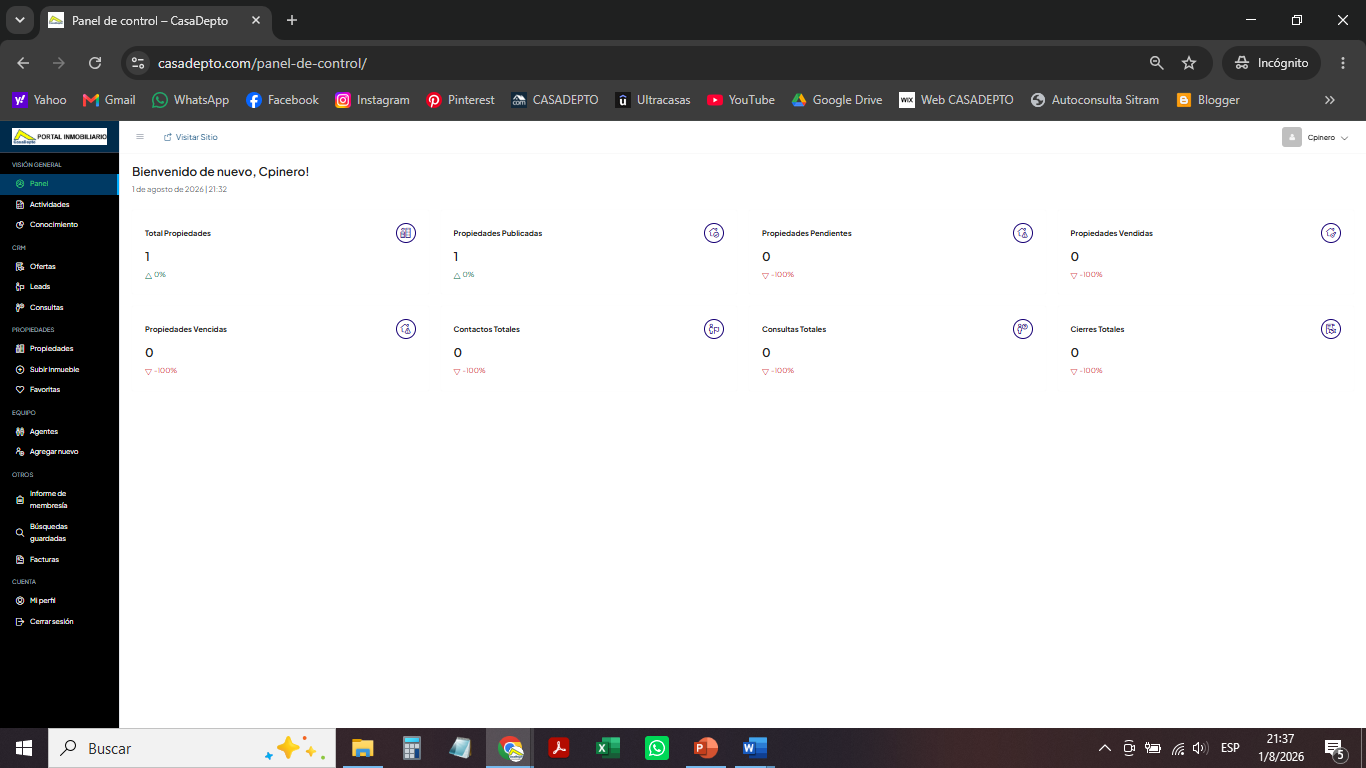
El Panel de Control es el centro neurálgico y la pantalla principal de tu sistema. Funciona como tu espacio de trabajo centralizado, diseñado para ofrecerte una visión general, clara e inmediata de toda la actividad relevante en un solo lugar, permitiéndote tomar decisiones informadas sin complicaciones.
¿Para qué sirve?
El Panel de Control ha sido concebido para optimizar tu tiempo y agilizar tus tareas diarias. Sus funciones principales incluyen:
- Monitoreo en tiempo real: Visualiza métricas clave, resúmenes de actividad reciente y el estado general de tus operaciones de un solo vistazo.
- Acceso rápido: Navega de forma directa hacia las herramientas, módulos o secciones que más utilizas, evitando menús complejos.
- Gestión centralizada: Administra contenidos, configuraciones y registros de manera ágil desde una interfaz unificada.
- Notificaciones y alertas: Mantente al tanto de las últimas actualizaciones, avisos importantes o tareas pendientes que requieran tu atención inmediata.
Consejo útil: Puedes personalizar la distribución de los elementos en tu Panel de Control para destacar los accesos directos y los indicadores que mejor se adapten a tu flujo de trabajo diario.
A continuación, te explico el significado y la función de cada uno de los indicadores y métricas clave que encontrarás en tu sistema de gestión:
- Total Propiedades: Representa el número global de inmuebles que tienes registrados en tu base de datos, abarcando todas las categorías y estados (activos, en borrador, pausados o finalizados).
- Propiedades Publicadas: Muestra la cantidad de inmuebles que actualmente se encuentran activos y visibles para el público en tus canales de difusión (como tu sitio web o portales inmobiliarios), listos para recibir interesados.
- Propiedades Pendientes: Indica aquellos inmuebles que se encuentran en una fase de espera, ya sea porque están pendientes de revisión, aprobación interna, o completando trámites previos antes de salir al mercado.
- Propiedades Vendidas: Refleja el registro acumulado de todos los inmuebles cuya transacción (ya sea venta o alquiler, según corresponda a tu operación) se ha completado y cerrado exitosamente.
- Propiedades Vencidas: Corresponde a los inmuebles cuyo periodo de publicación, contrato de exclusividad o vigencia ha expirado, por lo que requieren una revisión para ser renovados o dados de baja.
- Contactos Totales: Es el conteo general de todas las personas (propietarios, compradores, inquilinos o prospectos) que han interactuado con tu negocio y se encuentran registradas en tu base de datos.
- Consultas Totales: Mide el volumen acumulado de mensajes, llamadas, formularios de contacto o solicitudes de información recibidas por parte de los interesados respecto a tus anuncios.
Cierres Totales: Indica la cantidad definitiva de operaciones exitosas concretadas, funcionando como un indicador directo de la efectividad y el rendimiento de tu gestión comercial.
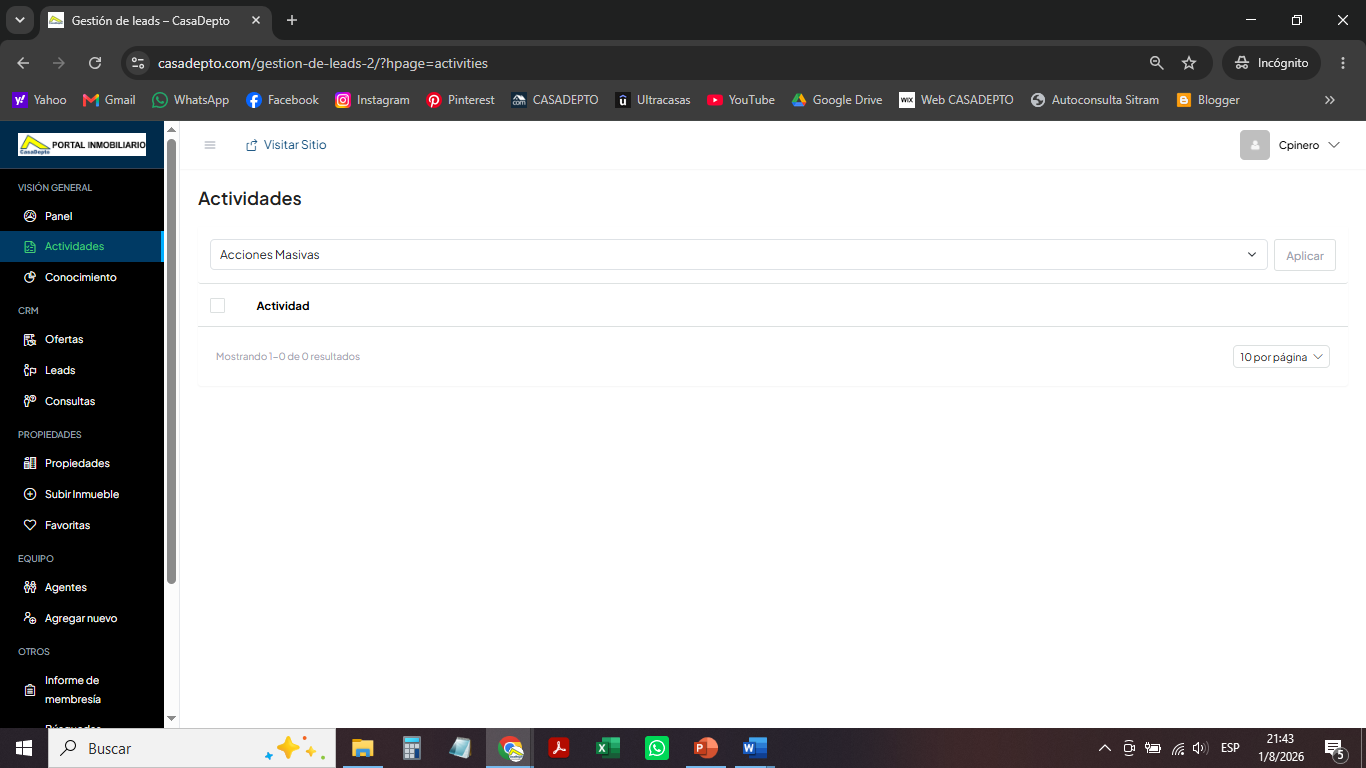
El Módulo de Actividades es la sección de tu panel de gestión en CasaDepto diseñada específicamente para registrar, organizar y dar seguimiento a todas las tareas, recordatorios y eventos comerciales u operativos vinculados con tus clientes y propiedades.
¿Para qué sirve?
Este módulo cumple un rol fundamental en la administración diaria de tu negocio inmobiliario, permitiéndote:
- Controlar la agenda comercial: Centraliza todas las acciones pendientes (llamadas, visitas a inmuebles, reuniones o correos) para que no se pase por alto ningún seguimiento importante.
- Optimizar la atención al cliente: Permite mantener un historial claro de las interacciones con cada lead o interesado, mejorando la fluidez del proceso de venta o alquiler.
- Administrar registros: Facilita la supervisión rápida del estado de las tareas mediante una interfaz limpia y directa.
¿Cómo se usa?
Para gestionar tus tareas de manera eficiente dentro de esta pantalla, sigue estos pasos:
- Visualizar el listado: Al ingresar a la sección de Actividades, verás una tabla central que detalla las tareas registradas en el sistema.
- Filtrar la vista: Utiliza el selector de visualización ubicado a la derecha (por defecto configurado como 10 por página) para controlar cuántos elementos deseas ver simultáneamente según tu volumen de trabajo.
- Gestionar de forma masiva:
- Selecciona las casillas de verificación ubicadas al lado de cada actividad.
- Utiliza el menú desplegable de acciones (como la opción de Eliminar) situado en la parte superior izquierda de la tabla.
- Haz clic en el botón Aplicar para ejecutar la acción seleccionada sobre los elementos marcados.
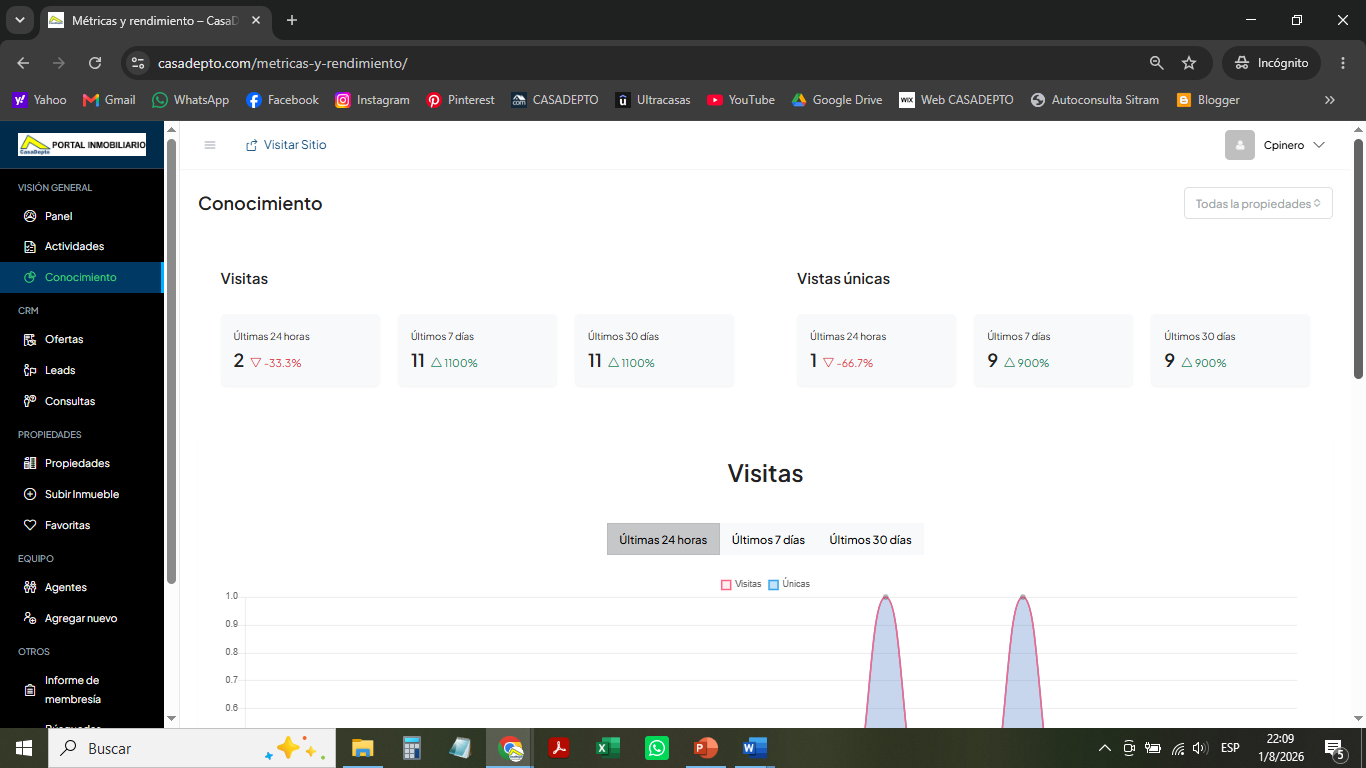
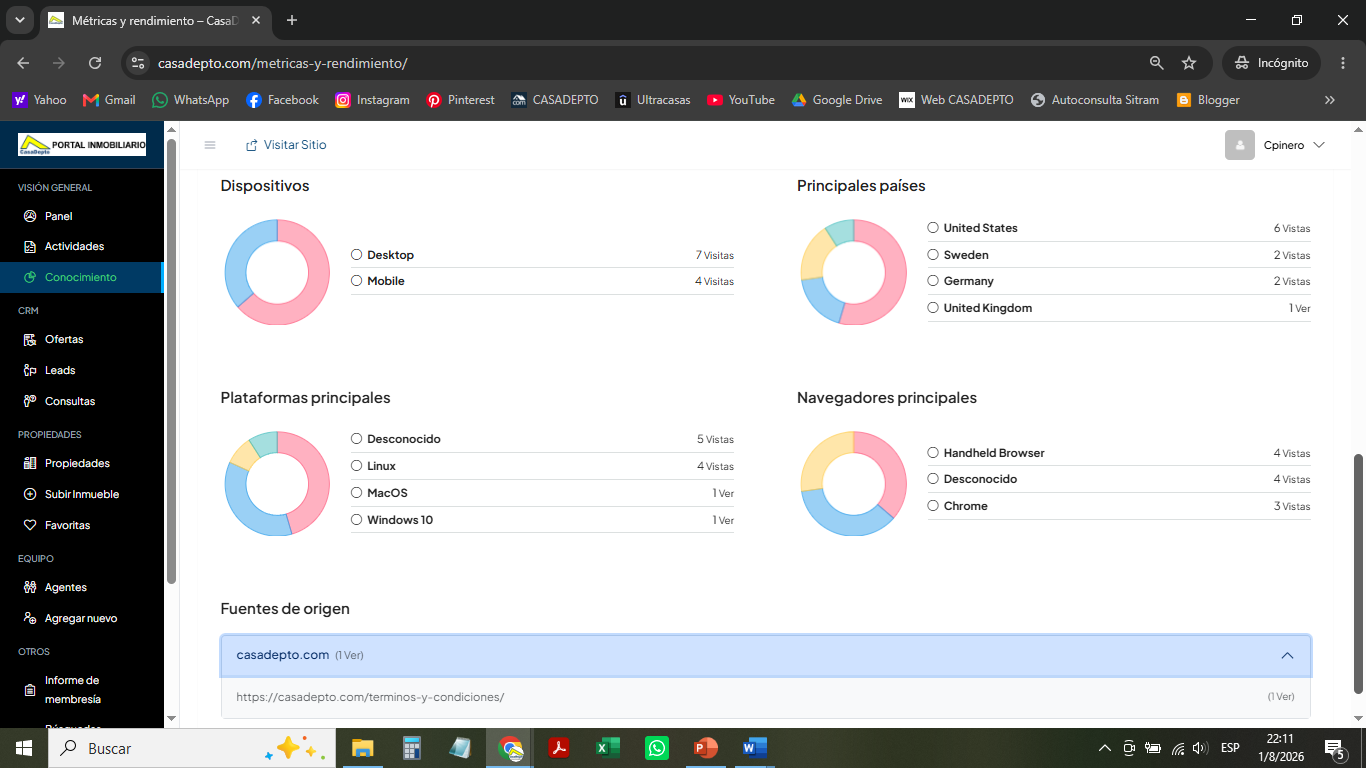
El Módulo de Conocimiento (identificado en tu pantalla como Métricas y rendimiento) es la herramienta de análisis estadístico de tu plataforma inmobiliaria, diseñada para medir, supervisar y comprender el tráfico web y el comportamiento de los usuarios que navegan por tu sitio.
¿Para qué sirve?
Este módulo te proporciona información valiosa para evaluar el impacto digital de tus publicaciones y optimizar tu estrategia comercial. Sus funciones principales son:
- Control del tráfico web: Permite visualizar de forma clara el volumen de visitas y visitas únicas que recibe tu sitio.
- Seguimiento temporal: Facilita el análisis del comportamiento de la audiencia a través de diferentes ventanas de tiempo (las últimas 24 horas, los últimos 7 días y los últimos 30 días).
- Análisis de audiencia y tecnología: Muestra qué tipo de dispositivos prefieren tus usuarios (ordenadores de escritorio o móviles) y cuáles son los principales países desde donde acceden a tus propiedades y contenidos.
¿Cómo se usa?
Para interpretar las estadísticas de tu plataforma en este módulo, sigue estos pasos:
- Ingresa al módulo: Haz clic en la opción Conocimiento ubicada en el menú lateral izquierdo de tu panel general.
- Consulta los indicadores clave: Revisa los cuadros superiores para obtener un resumen inmediato de las métricas de visitas totales y únicas.
- Ajusta la temporalidad: Utiliza los botones de filtro ubicados en la parte superior central de la gráfica principal (Últimas 24 horas, Últimos 7 días o Últimos 30 días) para cambiar el periodo de tiempo que deseas analizar en el gráfico de líneas.
Evalúa dispositivos y procedencia: Desplázate hacia la parte inferior de la pantalla para examinar los gráficos de distribución por dispositivos y los principales países, lo que te ayudará a orientar mejor tus esfuerzos de marketing y difusión.
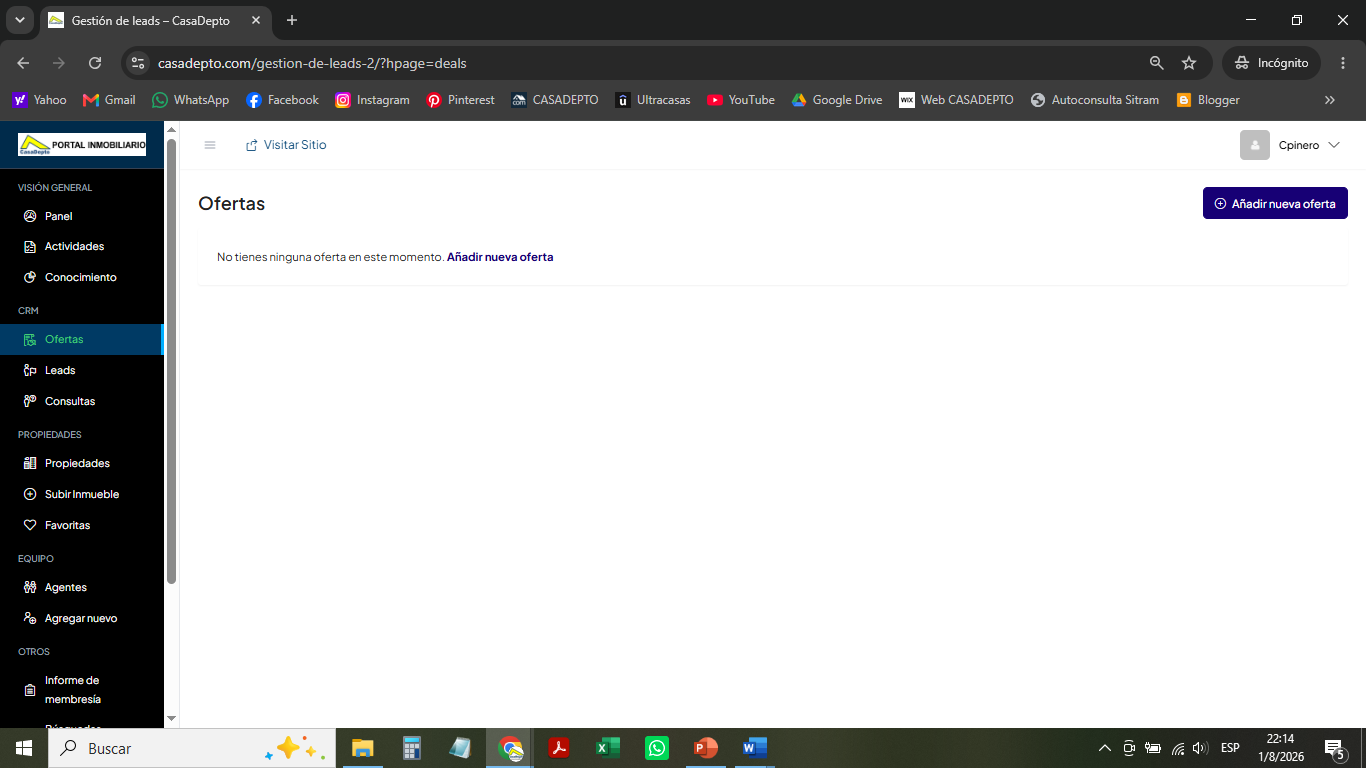
El Módulo de Ofertas (identificado en tu sistema como parte de tu CRM) es la sección de tu plataforma inmobiliaria diseñada específicamente para registrar, organizar y administrar las propuestas económicas, ofertas de compra o propuestas de alquiler presentadas por los clientes interesados en tus inmuebles.
¿Para qué sirve?
Este módulo es una herramienta clave dentro de tu gestión comercial para asegurar un control riguroso de las negociaciones en curso. Sus funciones principales son:
- Control de propuestas comerciales: Centraliza todas las ofertas recibidas para que puedas evaluar sus montos, condiciones y plazos en un solo lugar.
- Seguimiento de negociaciones: Permite dar seguimiento al estado de cada propuesta (en revisión, aceptada, contraofertada o rechazada) hasta su concreción.
- Optimización del ciclo de ventas: Facilita la transición de un cliente interesado hacia un comprador o inquilino confirmado.
¿Cómo se usa?
Para dar de alta y administrar las propuestas comerciales en esta sección, sigue estos pasos:
- Accede al módulo: Haz clic en la opción Ofertas ubicada en el menú lateral izquierdo, dentro del apartado CRM.
- Identifica el estado actual: Si la pantalla te indica que “No tienes ninguna oferta en este momento”, significa que aún no hay registros activos o pendientes en esta sección.
- Registra una nueva propuesta: Haz clic en el botón Añadir nueva oferta (ubicado en la esquina superior derecha o en el enlace central de la pantalla).
- Completa los datos de la negociación: Ingresa la información correspondiente a la propiedad, el cliente interesado, el monto propuesto y las condiciones de la transacción para mantener tu historial comercial actualizado.
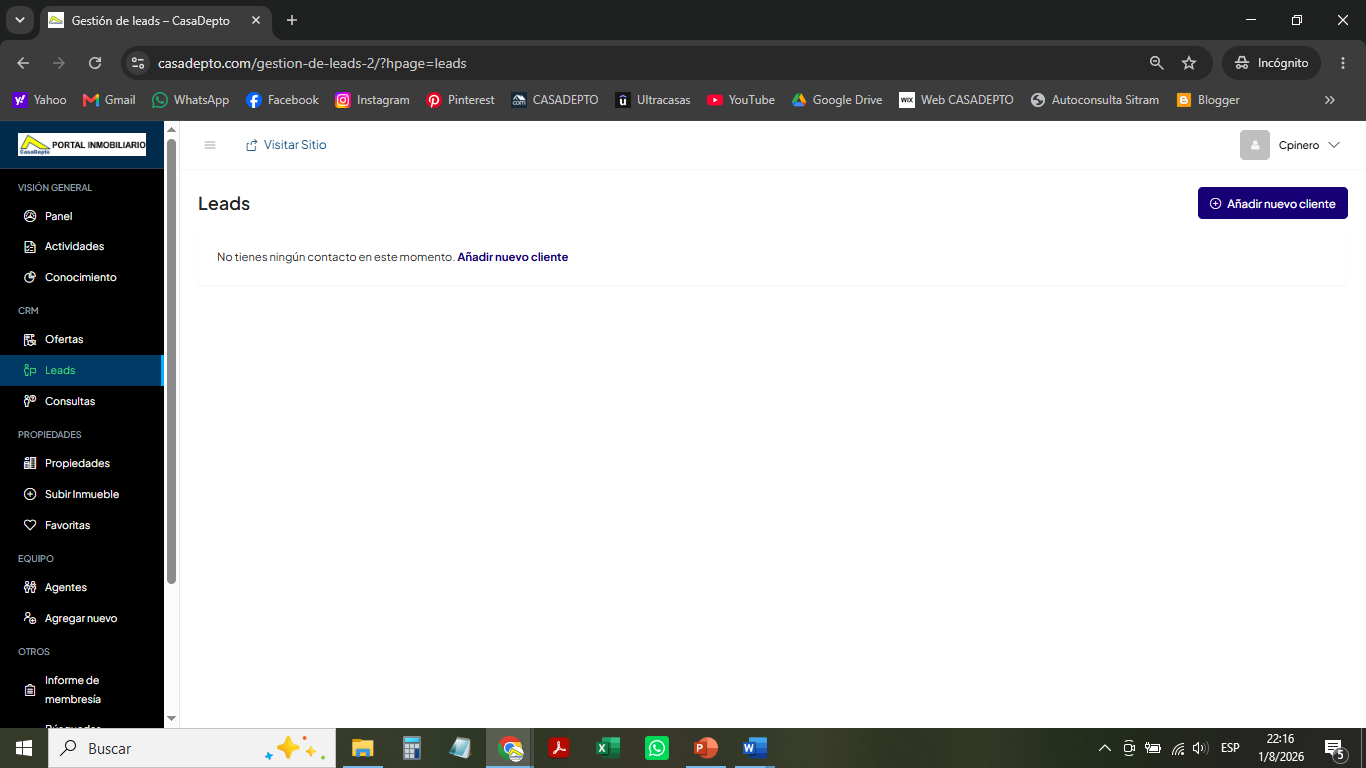
El Módulo de Leads (ubicado dentro de la sección CRM de tu plataforma) es el espacio centralizado en tu sistema de gestión inmobiliaria diseñado específicamente para registrar, administrar y dar seguimiento a los clientes potenciales, prospectos o interesados que han entrado en contacto con tu negocio.
¿Para qué sirve?
Este módulo es una herramienta esencial para la conversión comercial y la organización de tus relaciones con los clientes. Sus funciones principales son:
- Centralización de contactos: Reúne toda la información relevante de tus prospectos (nombres, datos de contacto y preferencias) en un solo lugar.
- Seguimiento comercial: Permite monitorear el estado de cada interesado para gestionar de manera oportuna sus requerimientos de compra o alquiler de inmuebles.
- Optimización de conversiones: Facilita el paso de un simple visitante o interesado a un cliente formal dentro de tu embudo de ventas.
¿Cómo se usa?
Para dar de alta y administrar tus prospectos en esta sección, sigue estos pasos:
- Accede al módulo: Haz clic en la opción Leads situada en el menú lateral izquierdo, dentro del apartado CRM.
- Revisa el estado actual: Si la pantalla muestra el mensaje “No tienes ningún contacto en este momento”, significa que tu base de datos de prospectos se encuentra vacía o aún no se han registrado interacciones.
Agrega un nuevo registro: Haz clic en el botón + Añadir nuevo cliente (ubicado en la esquina superior derecha) o en el enlace de texto central para registrar manualmente la información de un nuevo interesado y mantener tu gestión comercial al día.
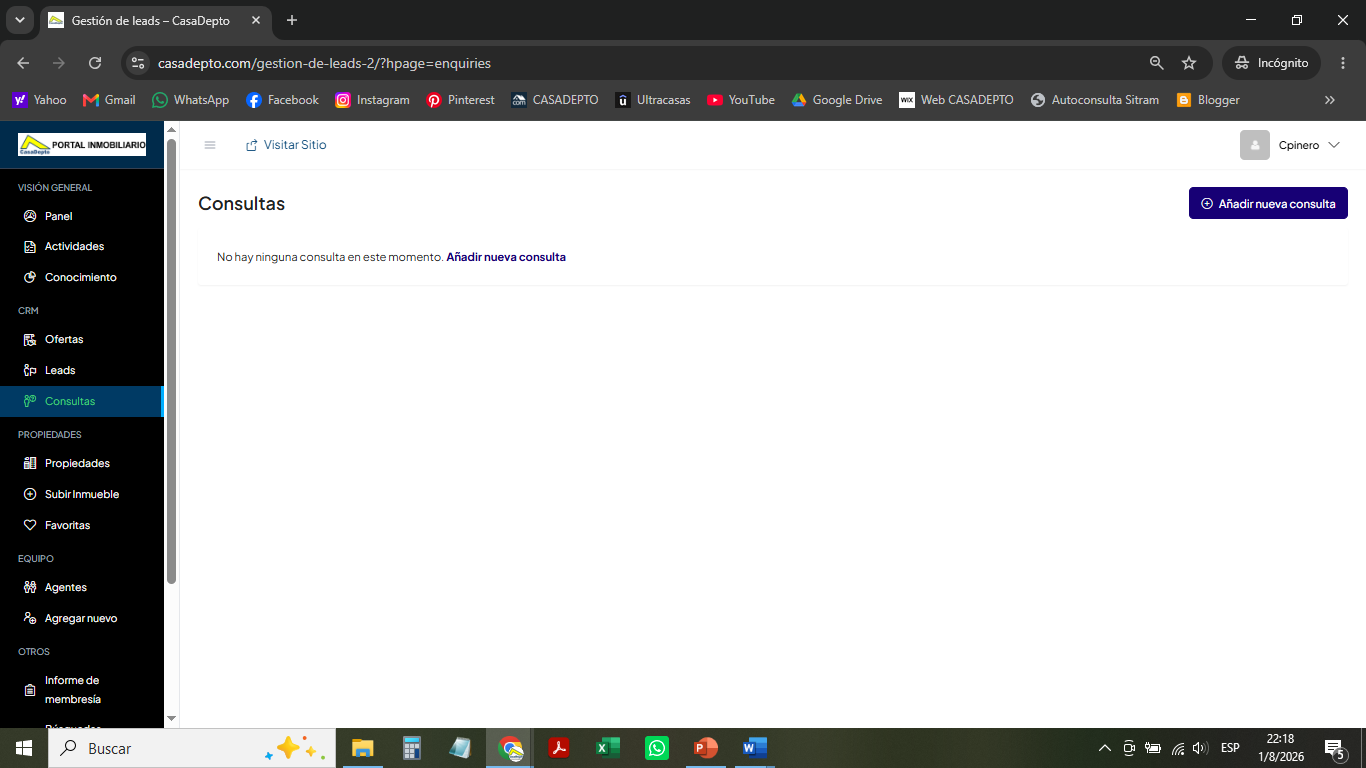
El Módulo de Consultas (ubicado dentro de la sección CRM de tu plataforma) es el espacio centralizado en tu sistema de gestión inmobiliaria diseñado específicamente para registrar, organizar y dar seguimiento a todas las preguntas, solicitudes de información o mensajes enviados por los usuarios e interesados acerca de tus propiedades.
¿Para qué sirve?
Este módulo es una herramienta clave para la atención al cliente y la gestión comercial. Sus funciones principales son:
- Centralización de mensajes: Reúne en un solo lugar todas las dudas y solicitudes de información enviadas por los prospectos, evitando que se pasen por alto.
- Seguimiento comercial: Permite monitorear el estado de cada interrogante para ofrecer una respuesta rápida y oportuna que facilite la conversión del interesado.
- Control de demanda: Facilita la identificación de cuáles son los inmuebles o aspectos que generan mayor curiosidad entre el público.
¿Cómo se usa?
Para administrar las solicitudes de información en esta sección, sigue estos pasos:
- Accede al módulo: Haz clic en la opción Consultas situada en el menú lateral izquierdo, dentro del apartado CRM.
- Revisa el estado actual: Si la pantalla muestra el mensaje “No hay ninguna consulta en este momento”, significa que tu bandeja de solicitudes se encuentra vacía o al día.
Agrega un nuevo registro: Haz clic en el botón + Añadir nueva consulta (ubicado en la esquina superior derecha) o en el enlace central para ingresar manualmente los datos de una consulta recibida por canales externos y mantener tu historial organizado.
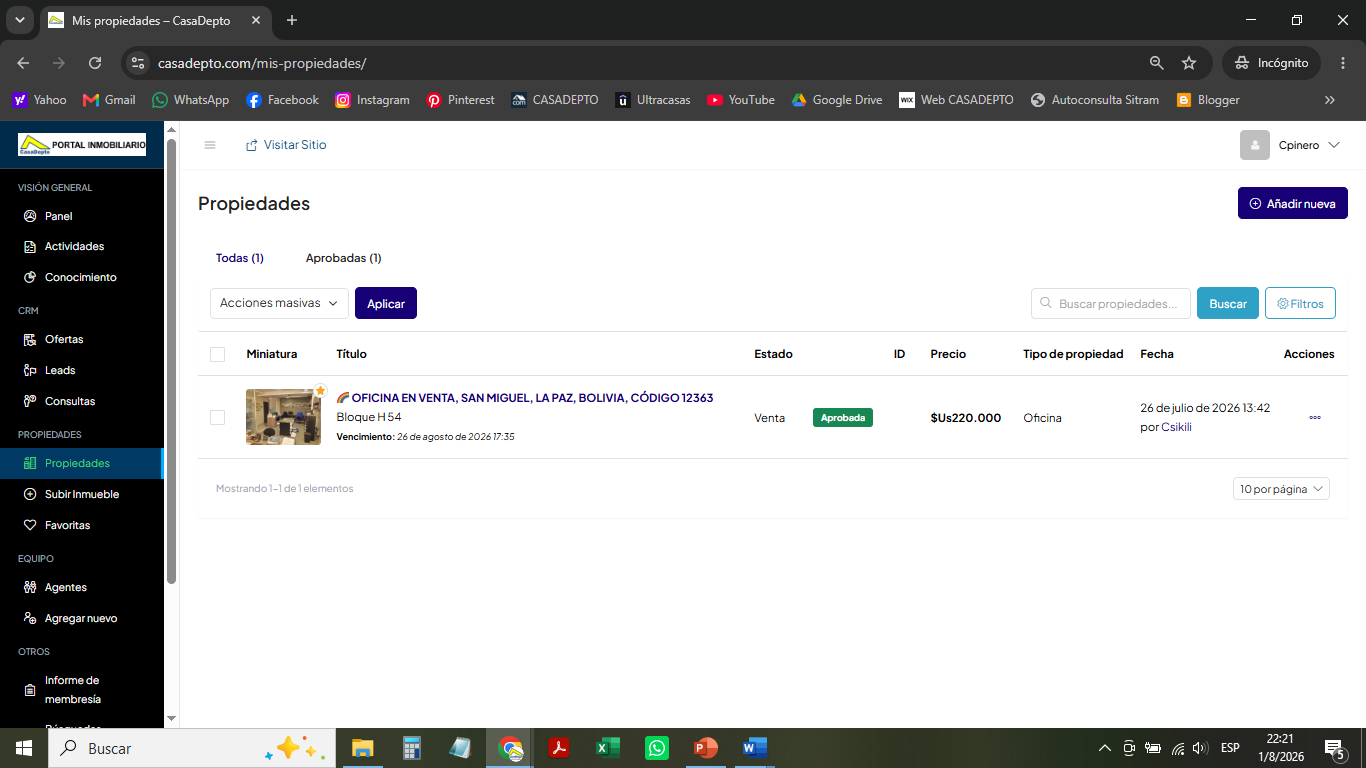
El Módulo de Propiedades es el espacio centralizado de inventario en tu plataforma inmobiliaria diseñado para administrar, organizar y supervisar todos los inmuebles (casas, departamentos, oficinas y terrenos) que gestionas en tu negocio.
¿Para qué sirve?
Este módulo es fundamental para el control operativo de tu catálogo de bienes raíces. Sus funciones principales son:
- Gestión centralizada del inventario: Reúne todos tus inmuebles en un solo lugar, permitiéndote visualizar de forma ordenada sus características principales.
- Control de estados y vigencias: Permite verificar el estatus de cada publicación (como propiedades aprobadas o en proceso de venta/alquiler) y conocer sus fechas de vencimiento.
- Búsqueda y filtrado avanzado: Facilita la localización rápida de fichas específicas mediante pestañas de filtrado (Todas, Aprobadas), barras de búsqueda y herramientas de filtrado detallado.
- Acciones operativas directas: Posibilita dar de alta nuevos inmuebles, realizar modificaciones o ejecutar acciones masivas sobre los registros de manera ágil.
¿Cómo se usa?
Para administrar tus inmuebles de manera eficiente en esta sección, sigue estos pasos:
- Accede al módulo: Haz clic en la opción Propiedades situada en el menú lateral izquierdo.
- Explora el listado: Utiliza las pestañas superiores (Todas o Aprobadas) para acotar la vista general de tus inmuebles registrados.
- Busca y filtra: Escribe el nombre o código del inmueble en la barra Buscar propiedades… o haz clic en el botón Filtros para refinar tu búsqueda.
- Añade un nuevo inmueble: Haz clic en el botón + Añadir nueva (ubicado en la esquina superior derecha) para incorporar una nueva propiedad al catálogo.
- Gestiona elementos:
- Acciones masivas: Selecciona las casillas de los inmuebles, elige una acción en el menú desplegable y haz clic en Aplicar.
- Edición individual: Utiliza el icono de opciones (…) ubicado al extremo derecho de cada fila para gestionar los detalles específicos de un inmueble.
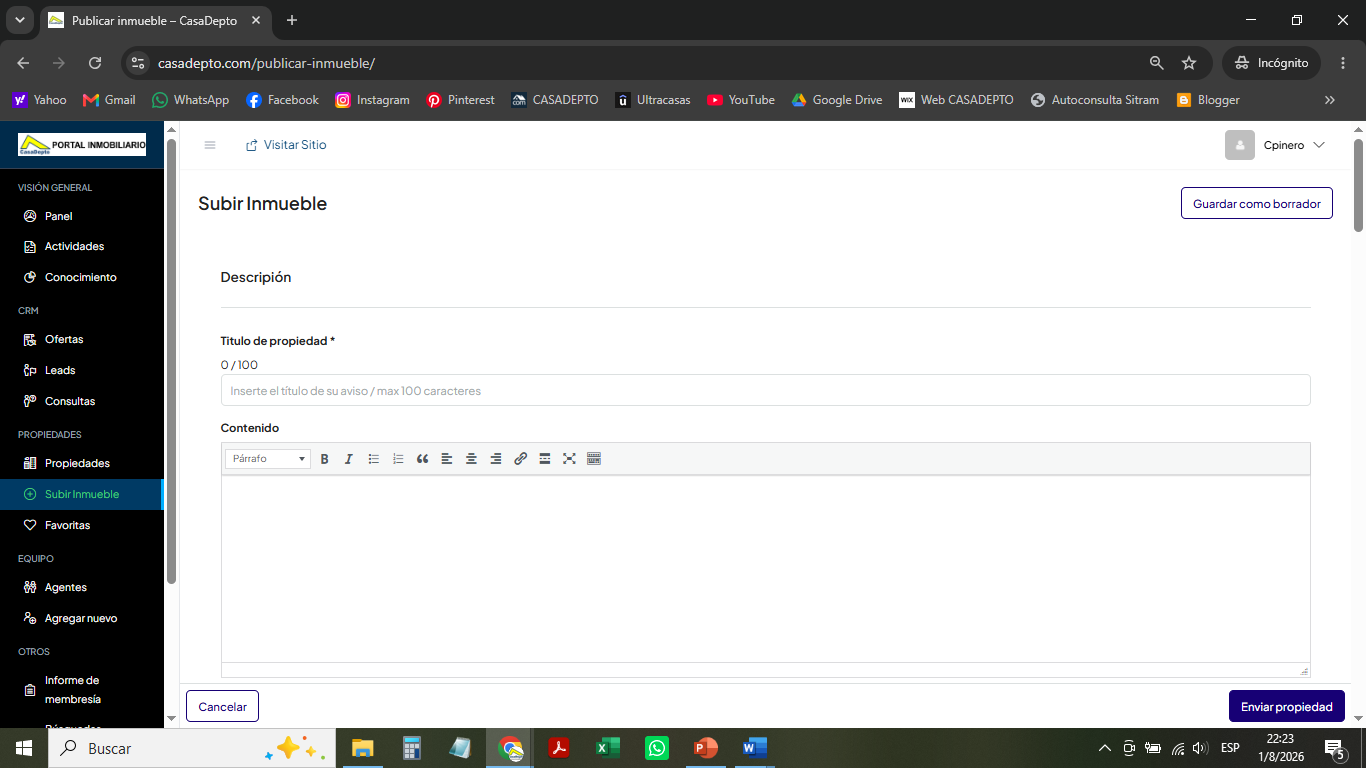
El Módulo Subir Inmueble (identificado en la interfaz superior como Publicar inmueble) es la herramienta de creación dentro de tu plataforma de gestión diseñada específicamente para dar de alta, redactar y configurar nuevas propiedades en tu catálogo digital.
¿Para qué sirve?
Este módulo es fundamental para mantener tu inventario actualizado y atraer a nuevos compradores o inquilinos. Sus funciones principales son:
- Creación de anuncios: Permite incorporar fichas completas de inmuebles (como casas, departamentos, oficinas o terrenos) para mostrarlas en tus canales de difusión.
- Redacción detallada: Ofrece un editor de texto avanzado para describir las características, amenidades, ubicación y condiciones del bien raíz de forma atractiva.
- Gestión de borradores: Facilita guardar el progreso de un anuncio para editarlo o revisarlo más tarde antes de lanzarlo oficialmente al público.
¿Cómo se usa?
Para publicar o redactar un nuevo inmueble en esta sección, sigue estos pasos:
- Accede al módulo: Haz clic en la opción Subir Inmueble ubicada en el menú lateral izquierdo de tu panel.
- Asigna un título: Escribe el nombre o titular principal del anuncio en el campo Título de propiedad * (considerando el límite máximo de 100 caracteres).
- Desarrolla el contenido: Utiliza el cuadro de Contenido y su barra de herramientas superior para detallar toda la información descriptiva del inmueble, aplicar formato de texto, agregar enlaces o insertar elementos visuales.
- Gestiona las opciones de guardado:
- Si deseas conservar tus avances sin publicarlo todavía, haz clic en el botón Guardar como borrador situado en la esquina superior derecha.
- Si prefieres descartar los cambios actuales, haz clic en el botón Cancelar en la parte inferior izquierda.
Finaliza la publicación: Una vez que la información esté completa y lista, haz clic en el botón Enviar propiedad ubicado en la esquina inferior derecha para registrar el inmueble en el sistema.
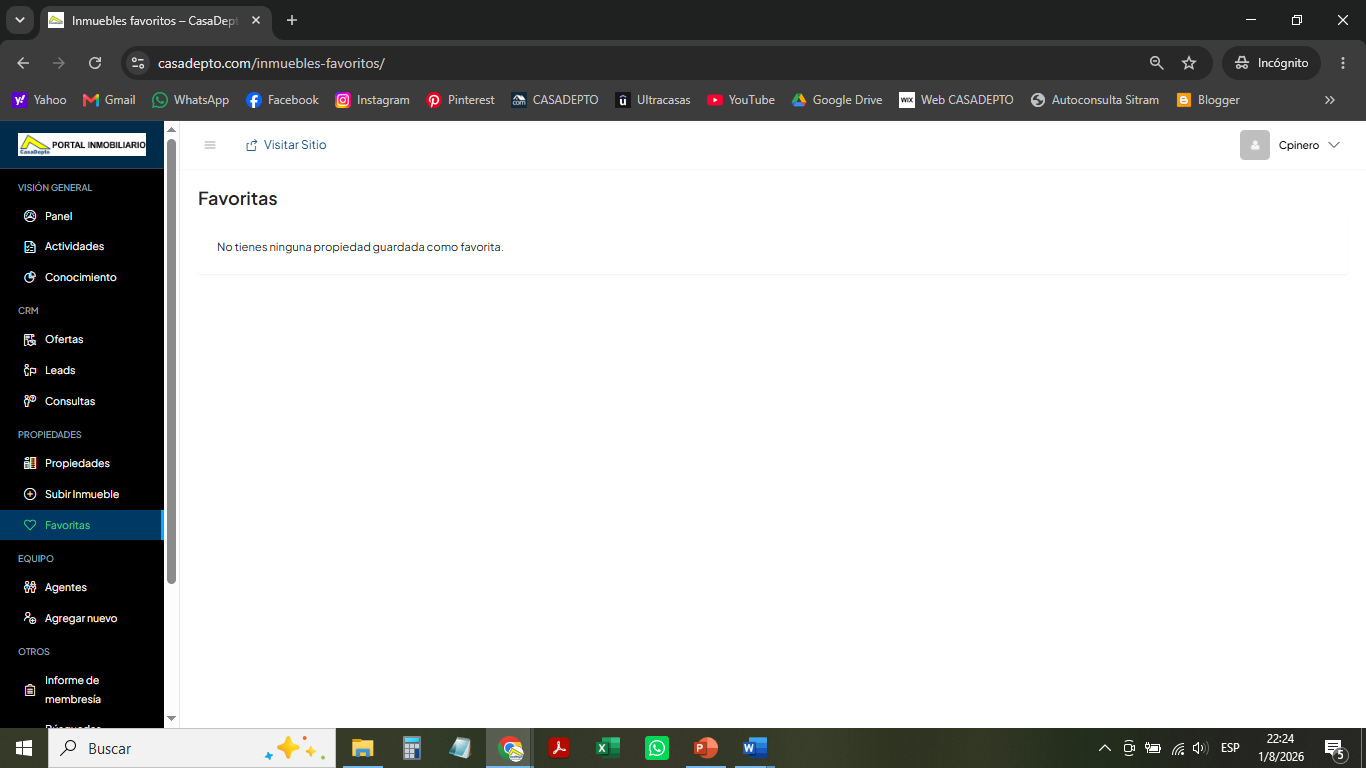
El Módulo de Favoritos (identificado en tu interfaz como Favoritas y ubicado dentro del apartado de Propiedades) es la sección de tu plataforma de gestión inmobiliaria diseñada para almacenar y tener siempre a la mano aquellos inmuebles que has marcado con un interés especial.
¿Para qué sirve?
Este módulo es una herramienta útil para agilizar tu navegación y control operativo. Sus funciones principales son:
- Acceso rápido y directo: Permite consultar de forma inmediata las propiedades que te interesan, evitando tener que realizar búsquedas manuales en todo el catálogo general.
- Seguimiento personalizado: Facilita agrupar inmuebles específicos para compararlos o mostrárselos rápidamente a tus clientes.
¿Cómo se usa?
Para consultar y gestionar tus inmuebles guardados en esta sección, sigue estos pasos:
- Accede al módulo: Haz clic en la opción Favoritas situada en el menú lateral izquierdo, dentro de la sección Propiedades.
- Revisa el estado actual: Si la pantalla muestra el mensaje “No tienes ninguna propiedad guardada como favorita”, significa que tu lista personalizada se encuentra vacía en este momento.
Agrega inmuebles: Para incorporar una propiedad a esta sección, navega por tu catálogo general de inmuebles y haz clic en el icono de favorito (generalmente representado por un corazón) en la ficha de la propiedad que desees destacar.
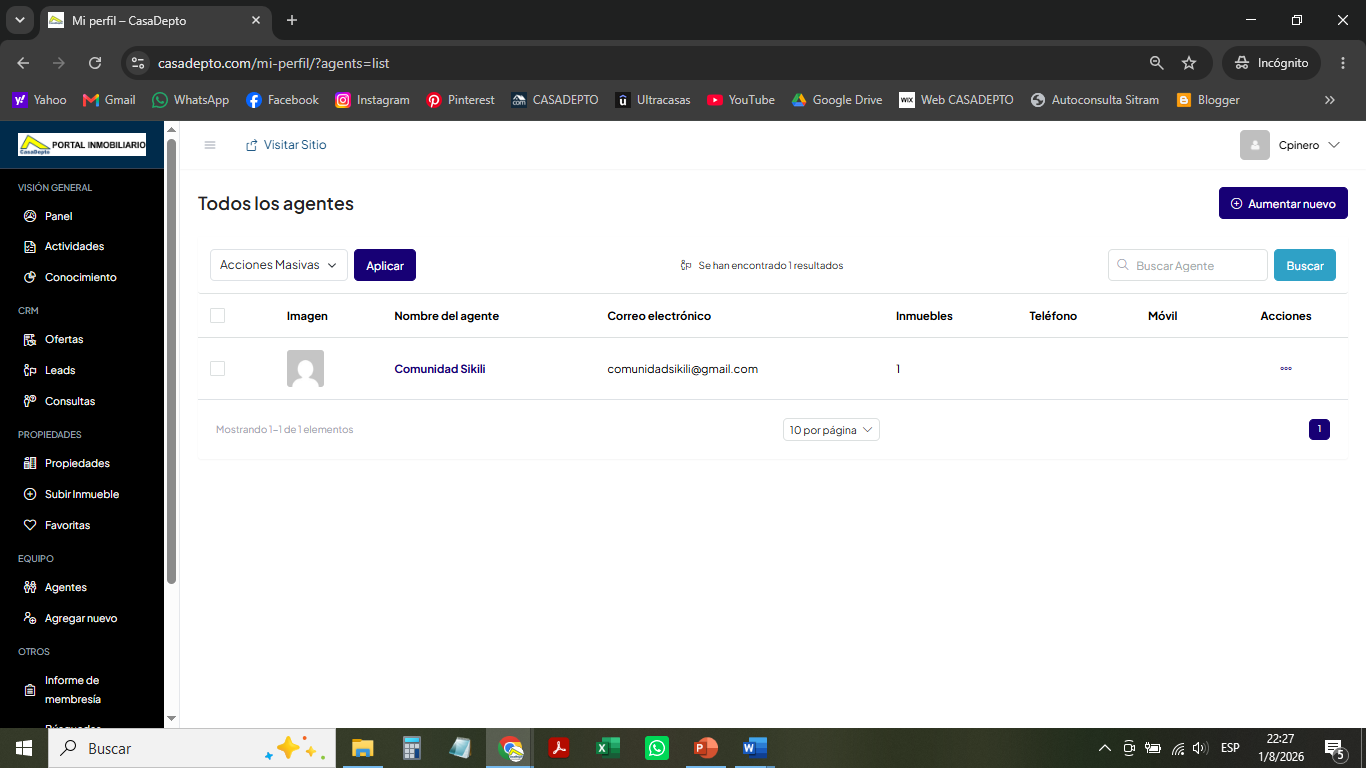
El Módulo de Agentes (ubicado dentro del apartado EQUIPO de tu plataforma) es el espacio centralizado en tu sistema de gestión inmobiliaria diseñado para registrar, organizar y supervisar a los colaboradores, asesores o miembros de tu equipo de trabajo.
¿Para qué sirve?
Este módulo es fundamental para la administración del personal de tu negocio de bienes raíces. Sus funciones principales son:
- Control de equipo: Permite visualizar de forma clara la lista completa de agentes registrados, junto con sus datos de contacto (correo electrónico, teléfono y móvil) y la cantidad de inmuebles que tienen asignados.
- Gestión centralizada: Facilita la supervisión de los perfiles comerciales que operan y publican propiedades bajo la estructura de tu empresa.
- Búsqueda rápida: Ayuda a localizar perfiles específicos dentro de la organización de manera inmediata.
¿Cómo se usa?
Para administrar a los integrantes de tu equipo en esta sección, sigue estos pasos:
- Accede al módulo: Haz clic en la opción Agentes situada en el menú lateral izquierdo, dentro de la sección EQUIPO.
- Busca un colaborador: Escribe el nombre del asesor en la barra Buscar Agente y haz clic en el botón Buscar.
- Añade un nuevo agente: Haz clic en el botón + Aumentar nuevo (ubicado en la esquina superior derecha) para incorporar a un nuevo miembro a tu equipo de trabajo.
- Gestiona los registros:
- Acciones masivas: Selecciona las casillas de verificación de los agentes, elige una opción en el menú desplegable Acciones Masivas y haz clic en Aplicar.
Gestión individual: Utiliza el icono de opciones (…) situado en la columna Acciones al extremo derecho de cada fila para administrar los detalles de un perfil en particular.
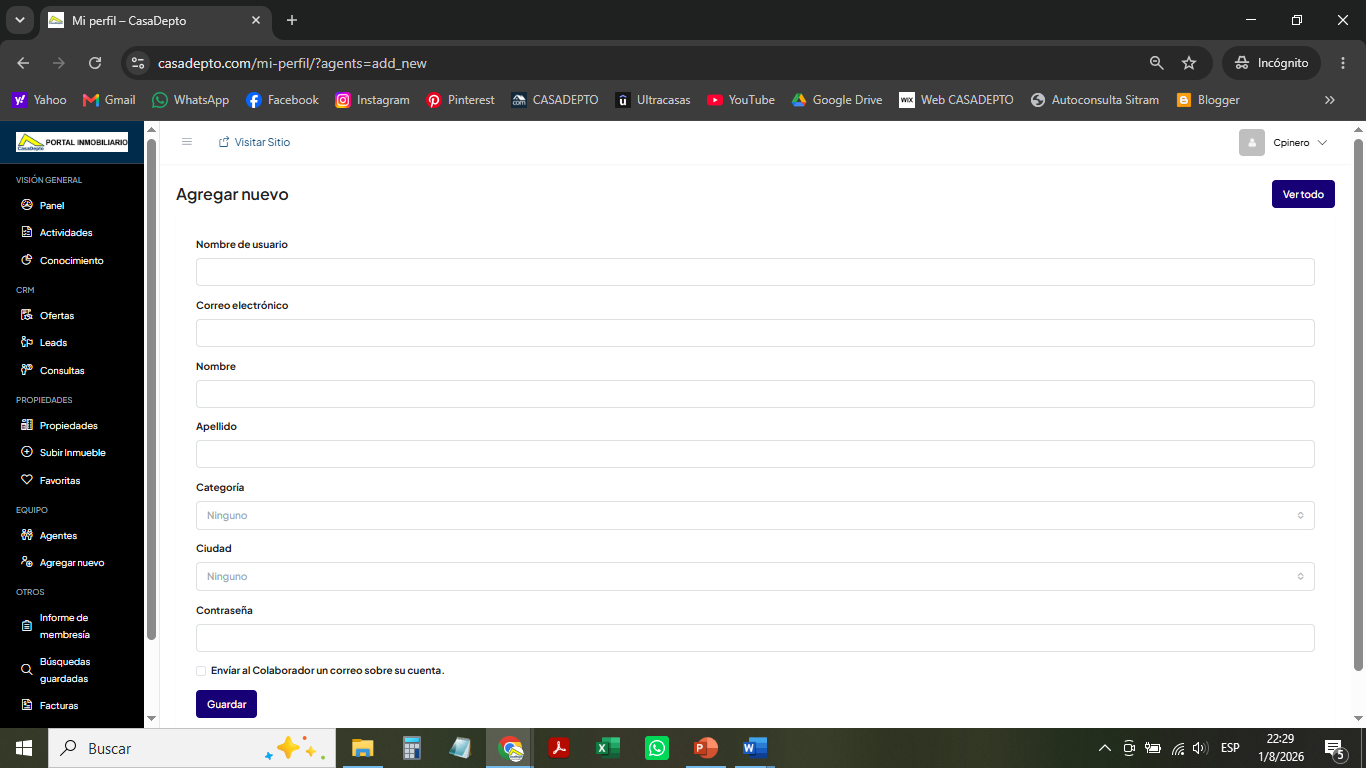
El Módulo Agregar Nuevo (ubicado dentro de la sección Equipo en tu menú lateral) es la herramienta de administración de personal de tu plataforma inmobiliaria, diseñada específicamente para dar de alta y registrar a nuevos agentes o colaboradores en tu sistema de trabajo.
¿Para qué sirve?
Este módulo es fundamental para la gestión y escalabilidad de tu negocio inmobiliario. Sus funciones principales son:
- Incorporación de personal: Permite sumar a nuevos miembros a tu equipo de trabajo para que puedan operar dentro de la plataforma.
- Gestión de credenciales y perfiles: Facilita la creación de nombres de usuario, contraseñas y correos electrónicos seguros para cada colaborador.
- Asignación de roles y ubicación: Permite clasificar al agente mediante categorías y asignarle una ciudad específica para mantener organizada la estructura operativa de la inmobiliaria.
- Notificación automática: Ofrece la opción de alertar al nuevo miembro sobre la creación de su cuenta de forma directa por correo electrónico.
¿Cómo se usa?
Para registrar a un nuevo integrante en tu equipo a través de este formulario, sigue estos pasos:
- Accede al módulo: Haz clic en la opción Agregar nuevo situada bajo el apartado Equipo en el menú lateral izquierdo.
- Completa la información de identidad: Rellena los campos principales del formulario con el Nombre de usuario, Correo electrónico, Nombre y Apellido del colaborador.
- Define los parámetros organizacionales: Selecciona la Categoría y la Ciudad correspondientes utilizando los menús desplegables de selección.
- Establece la seguridad: Ingresa una clave segura en el campo Contraseña.
- Configura las notificaciones: Marca la casilla Enviar al Colaborador un correo sobre su cuenta si deseas que el sistema le notifique automáticamente sus datos de acceso.
- Finaliza el registro: Haz clic en el botón Guardar ubicado en la parte inferior izquierda para dar de alta al usuario.
Consejo útil: Si deseas consultar el listado completo de los agentes que ya forman parte de tu plataforma, puedes hacer clic en el botón Ver todo ubicado en la esquina superior derecha de la pantalla.
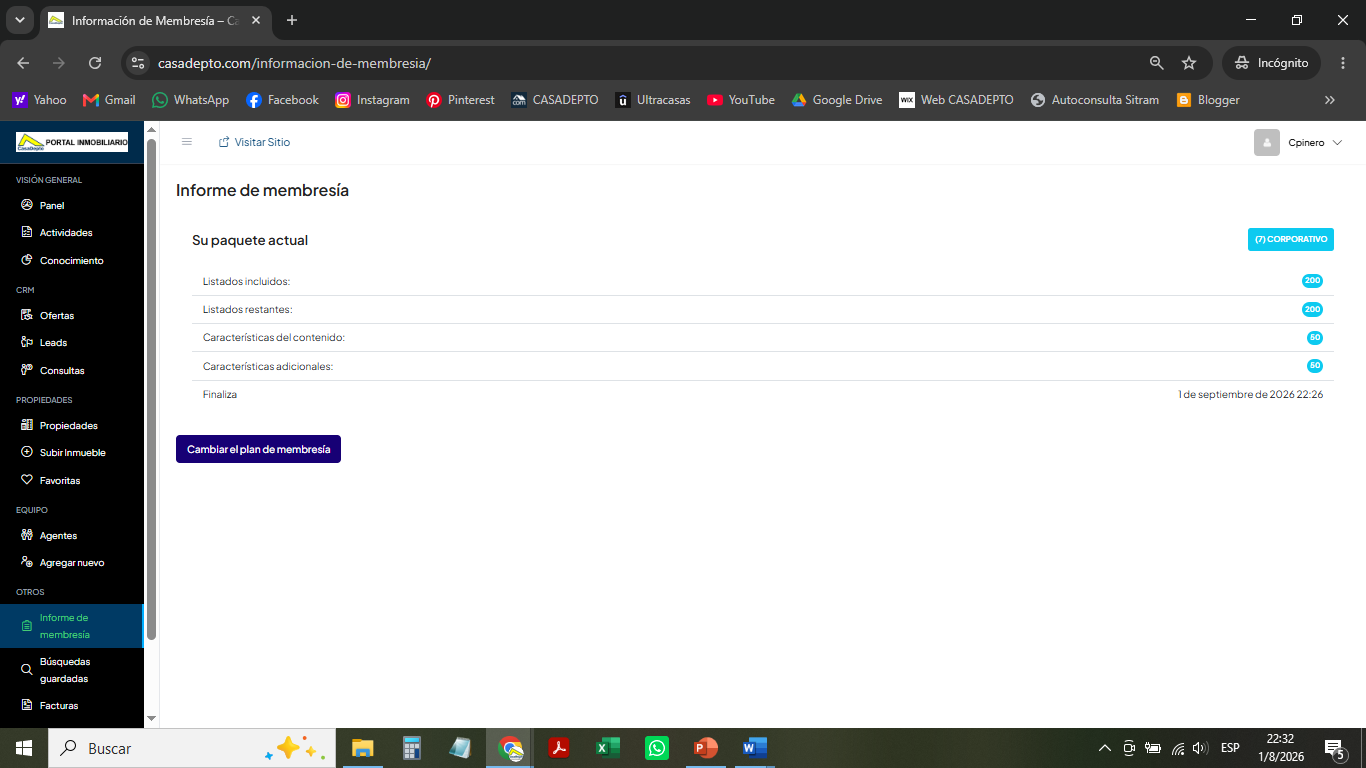
El Módulo Informe de Membresía (identificado en la parte superior como Información de Membresía y ubicado dentro del apartado Otros en tu menú lateral) es la sección de tu plataforma destinada a consultar y supervisar el estado actual de tu suscripción o plan contratado.
¿Para qué sirve?
Este módulo es fundamental para mantener el control administrativo de tu cuenta corporativa o profesional. Sus funciones principales son:
- Control del plan actual: Permite identificar de inmediato el tipo de membresía activa que posees (por ejemplo, el paquete Corporativo).
- Supervisión de recursos disponibles: Muestra el saldo y uso de los recursos incluidos, tales como listados totales, listados restantes, características de contenido y características adicionales.
- Seguimiento de vigencia: Informa con precisión la fecha y hora exacta de expiración de tu plan actual para evitar interrupciones en el servicio.
- Gestión de actualizaciones: Facilita la transición hacia un nivel superior o la renovación de tu suscripción según las necesidades de crecimiento de tu negocio.
¿Cómo se usa?
Para revisar los detalles de tu cuenta y gestionar tu suscripción en esta sección, sigue estos pasos:
- Accede al módulo: Haz clic en la opción Informe de membresía situada en el menú lateral izquierdo, bajo el bloque Otros.
- Consulta los detalles del paquete: Revisa el resumen de tu plan activo (como el paquete Corporativo), el cual detalla métricas clave como:
- Listados incluidos y listados restantes.
- Características del contenido y características adicionales.
- Verifica la fecha de caducidad: Comprueba el campo Finaliza para conocer el día y la hora exacta en que expirará tu membresía actual.
Cambia o renueva tu plan: Si requieres ampliar tus límites o modificar tu suscripción, haz clic en el botón Cambiar el plan de membresía ubicado en la parte inferior izquierda de la pantalla.
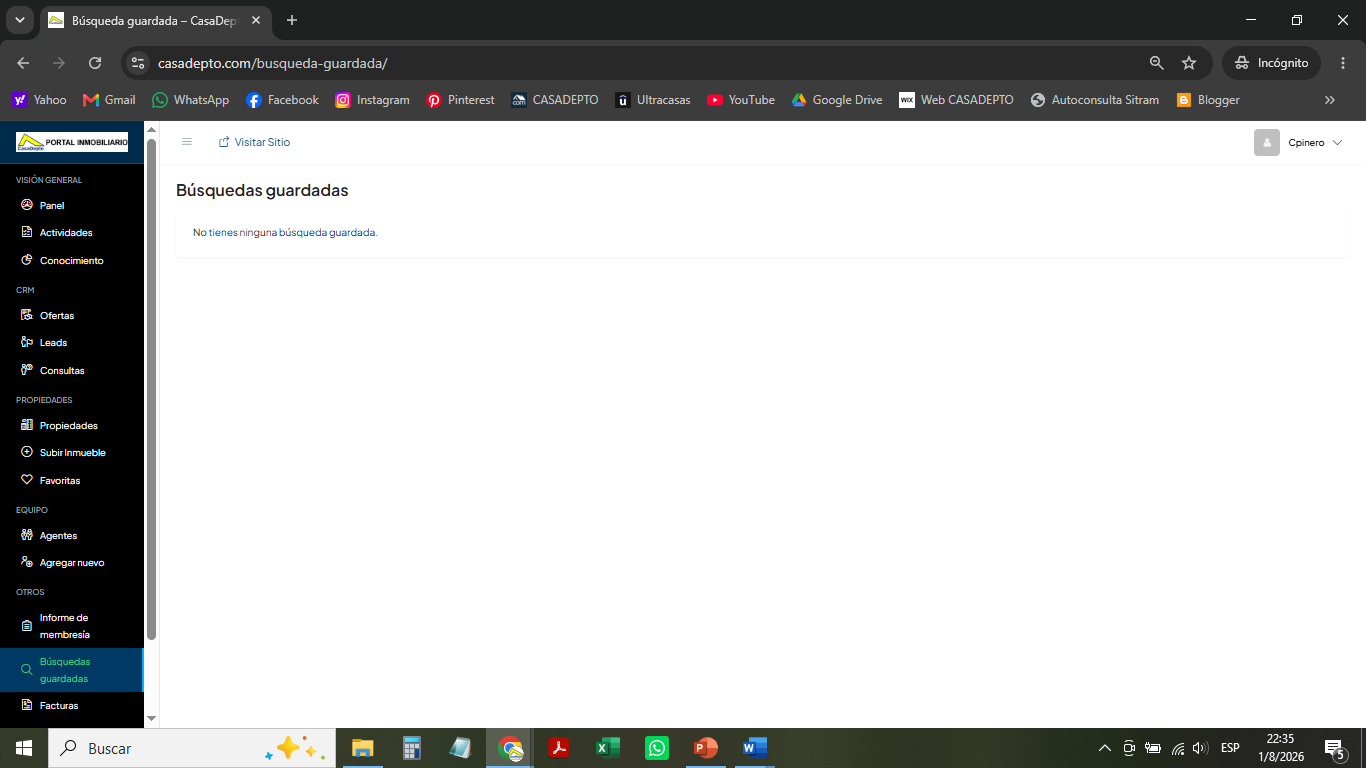
El Módulo Búsquedas Guardadas (ubicado dentro del apartado Otros en tu menú lateral) es la sección de tu plataforma inmobiliaria diseñada para almacenar, organizar y recordar los criterios de filtrado o consultas específicas que realizas con frecuencia en el catálogo de propiedades.
¿Para qué sirve?
Este módulo es una herramienta práctica para agilizar tu flujo de trabajo diario y el seguimiento comercial. Sus funciones principales son:
- Acceso rápido a criterios frecuentes: Permite reejecutar búsquedas complejas (filtradas por zonas, rangos de precios, tipos de inmuebles o características específicas) con un solo clic, evitando configurar los parámetros manualmente cada vez.
- Seguimiento de novedades: Facilita monitorear de manera directa si se han incorporado nuevos inmuebles al catálogo que coincidan exactamente con las preferencias o requerimientos de tus clientes.
¿Cómo se usa?
Para consultar y gestionar tus criterios guardados en esta sección, sigue estos pasos:
- Accede al módulo: Haz clic en la opción Búsquedas guardadas situada en el menú lateral izquierdo, bajo el bloque OTROS.
- Revisa el estado actual: Si la pantalla muestra el mensaje “No tienes ninguna búsqueda guardada.”, significa que tu listado de consultas almacenadas se encuentra vacío en este momento.
Guarda una búsqueda: Para incorporar un registro aquí, dirígete al buscador o catálogo general de propiedades de tu sitio, aplica los filtros que necesites y selecciona la opción de guardar dicha búsqueda para poder consultarla y reutilizarla rápidamente desde este panel en el futuro.
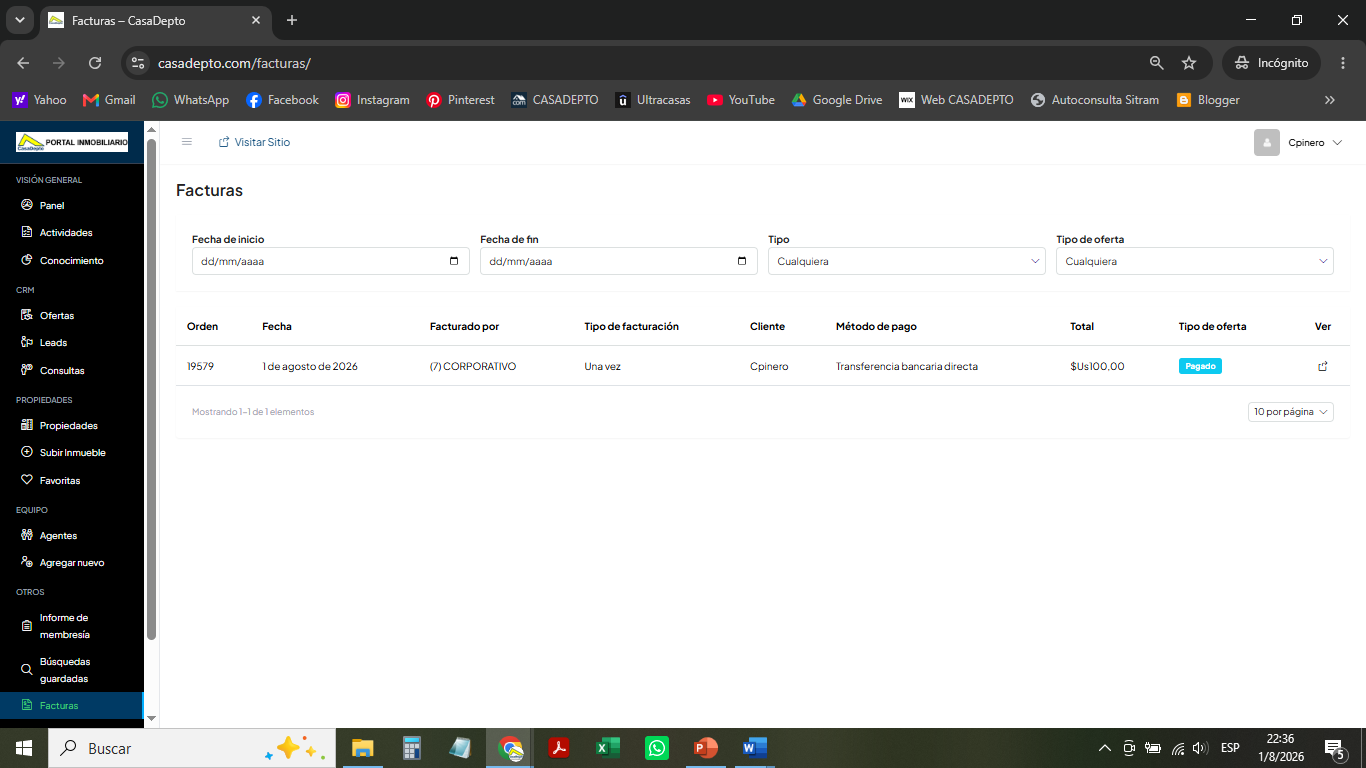
El Módulo Facturas (ubicado dentro del apartado Otros en tu menú lateral) es la sección administrativa de tu plataforma inmobiliaria diseñada para registrar, consultar y supervisar el historial de pagos, transacciones económicas y comprobantes asociados a tu cuenta o servicios contratados.
¿Para qué sirve?
Este módulo es fundamental para mantener el control contable y la transparencia financiera de tu negocio. Sus funciones principales son:
- Control de transacciones: Permite llevar un registro detallado de todos los pagos y facturas emitidas dentro de la plataforma.
- Verificación de estados de pago: Facilita comprobar de un vistazo si una transacción ha sido completada y pagada (por ejemplo, mediante etiquetas de estado como Pagado).
- Auditoría y trazabilidad: Muestra información precisa sobre cada operación, incluyendo el número de orden, la fecha de emisión, el tipo de facturación, el cliente o usuario responsable y el método de pago empleado (como transferencia bancaria directa).
¿Cómo se usa?
Para buscar, filtrar y revisar tus comprobantes de pago en esta sección, sigue estos pasos:
- Accede al módulo: Haz clic en la opción Facturas situada en el menú lateral izquierdo, bajo el bloque OTROS.
- Utiliza los filtros superiores: Si buscas una transacción en particular, define un rango de fechas con los campos Fecha de inicio y Fecha de fin, o utiliza los selectores de Tipo y Tipo de oferta para acotar los resultados.
- Analiza el listado: Revisa la tabla central para consultar los datos clave de cada operación, tales como el número de Orden, la Fecha, el emisor (Facturado por), el Cliente, el Método de pago y el importe Total.
Consulta los detalles: Haz clic en el icono de enlace situado en la columna Ver al extremo derecho de cada registro para abrir el detalle completo del comprobante.
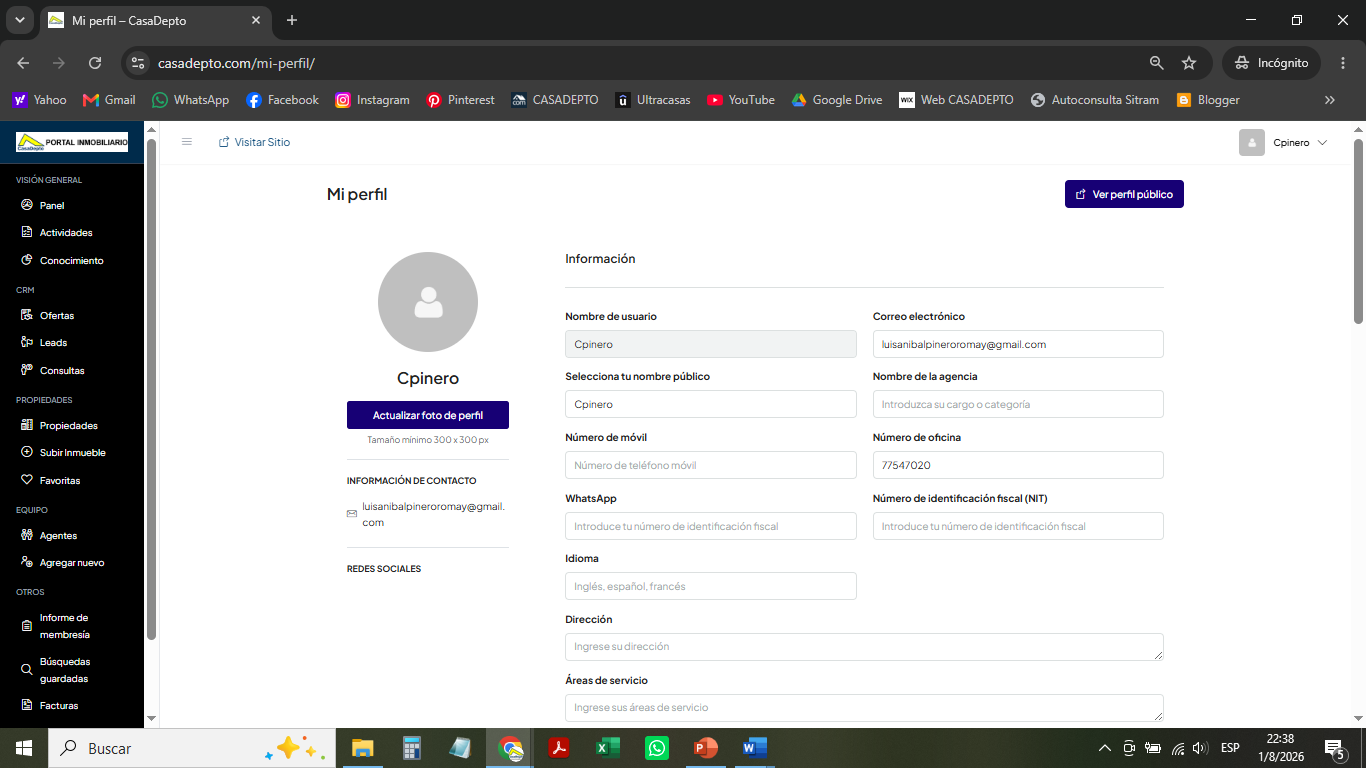
El Módulo Mi Perfil es el centro de configuración personal y profesional dentro de tu plataforma inmobiliaria, diseñado para administrar tu identidad digital, tus datos de contacto, la información corporativa de tu agencia y las preferencias de seguridad de tu cuenta.
¿Para qué sirve?
Este módulo es fundamental para proyectar una imagen profesional y mantener una comunicación fluida con tus clientes. Sus funciones principales son:
- Gestión de identidad profesional: Permite actualizar tu fotografía de perfil, tu nombre público y una descripción detallada (“Acerca de la agencia”) para que los clientes conozcan quién está detrás de la gestión.
- Centralización de datos de contacto: Mantiene organizados tus canales de comunicación esenciales, como el correo electrónico, números de teléfono móvil, oficina y WhatsApp.
- Información fiscal y operativa: Facilita registrar datos clave como tu número de identificación fiscal (NIT), dirección física, idiomas que dominas, áreas de servicio y especialidades inmobiliarias.
- Enlace con redes sociales y web: Permite integrar tus perfiles en plataformas externas (como Facebook, Instagram, YouTube, Pinterest, TikTok y tu sitio web) para potenciar tu presencia digital.
- Control de cuenta y seguridad: Ofrece opciones para modificar tu contraseña, verificar tu rol dentro del sistema y gestionar la configuración de uso de paquetes para los agentes.
¿Cómo se usa?
Para actualizar tu información y mantener tus datos al día en esta sección, sigue estos pasos:
- Accede al módulo: Haz clic en la opción Mi perfil ubicada en el menú lateral izquierdo de tu panel.
- Actualiza tu imagen: Haz clic en Actualizar foto de perfil para subir o cambiar tu fotografía oficial.
- Completa tus datos personales y de agencia: Rellena y revisa los campos de información general (como nombre de usuario, correos, teléfonos, WhatsApp, NIT, dirección y los campos descriptivos sobre tus áreas de servicio y especialidades).
- Configura tus redes sociales: Desplázate hacia la sección de Redes sociales e ingresa las URLs correspondientes a tus perfiles y sitio web.
- Guarda los cambios: Haz clic en el botón Guardar cambios situado al final de cada sección para actualizar la información en el sistema.
Visualiza el resultado: Haz clic en el botón Ver perfil público en la esquina superior derecha para comprobar cómo visualizan los usuarios tu información en el portal.
¡Saber qué pasa con tus anuncios después de publicarlos es clave para cerrar un trato con éxito! En CASADEPTO, impulsados por la potencia del tema Houzez en WordPress, no solo te damos el espacio para exhibir tus propiedades, sino que también ponemos a tu disposición un sistema de métricas para que sepas exactamente cuántas personas están viendo tus casas, departamentos, oficinas o galpones.
Entender el rendimiento de tus publicaciones te permite tomar decisiones inteligentes: saber si un precio está fuera de mercado, si tus fotos están atrayendo miradas o si necesitas ajustar la descripción. Aquí te explico paso a paso y de manera muy sencilla cómo consultar estas estadísticas desde tu panel de control:
Paso 1: Inicia sesión en tu cuenta
- Entra a com desde tu computadora o teléfono celular.
- Haz clic en Iniciar sesión e ingresa con tu usuario y contraseña para acceder a tu panel de control principal (User Dashboard).
Paso 2: Dirígete a la sección de “Mis Propiedades”
- En el menú lateral izquierdo de tu panel, haz clic en la sección Propiedades (o My Properties).
- Se desplegará la lista completa de todos los inmuebles que tienes dados de alta en el portal.
Paso 3: Revisa el contador de visitas por inmueble
En esta tabla de inventario, Houzez incluye un indicador visual directo para cada propiedad:
- Al lado de los datos de cada inmueble, verás una columna o un ícono con un contador de visualizaciones (Views).
- Este número te muestra exactamente cuántas veces los usuarios del portal han abierto la página de detalle de ese inmueble específico. Es tu termómetro rápido para saber qué propiedad está generando más curiosidad en el mercado.
Paso 4: Analiza el rendimiento global en tu Panel Principal (Dashboard)
Si quieres ver un resumen general sin entrar propiedad por propiedad:
- Haz clic en la primera opción del menú: Panel de Control (Dashboard).
- En la vista superior, el sistema te muestra tarjetas con métricas consolidadas, como el total acumulado de vistas de todo tu portafolio, la cantidad de propiedades activas y el número de mensajes o clientes potenciales (leads) que has recibido.
Análisis de Experto: ¿Cómo interpretar tus estadísticas para vender o alquilar más rápido?
Tener los números en pantalla es útil solo si sabes qué hacer con ellos. Como especialista en marketing inmobiliario, te recomiendo analizar tus métricas bajo esta simple regla de rendimiento:
- Muchas visitas, pero cero consultas (Leads): Si una propiedad tiene cientos de visualizaciones pero nadie te escribe ni te llama, el problema no es la visibilidad, sino la conversión. Por lo general, esto indica que el precio está por encima del mercado para esa zona, que las fotografías no reflejan la realidad del inmueble o que la descripción carece de datos clave (como el costo de expensas, si acepta mascotas o si incluye garaje).
- Pocas visitas y cero consultas: Si tu anuncio pasa los días con muy pocas vistas, significa que el algoritmo y los usuarios no lo están encontrando. La solución es inmediata: mejora el título principal, asegúrate de haber seleccionado correctamente la zona (por ejemplo, Achumani o San Miguel), afina la ubicación en el mapa interactivo o considera marcar la propiedad como Destacada para empujarla a la página principal.
Revisar tus estadísticas una vez por semana te dará el control absoluto de tus negociaciones y te permitirá ajustar tu estrategia comercial a tiempo en CASADEPTO.
¡Imagina tener un asistente personal que trabaje para ti las 24 horas del día buscando la casa, departamento o terreno de tus sueños! Eso es exactamente lo que hacen las búsquedas guardadas y las alertas automáticas en CASADEPTO.
Cuando configuras un filtro específico en nuestro portal —por ejemplo, buscar departamentos de tres dormitorios en la zona de San Miguel o Achumani con un rango de precio determinado— puedes guardar esa búsqueda para no tener que escribirla de nuevo. Además, el sistema activa una alerta por correo electrónico que te avisa de inmediato en cuanto un propietario o agente publica un inmueble nuevo que coincide exactamente con lo que buscas. Si ya creaste tus alertas y quieres saber dónde consultarlas, modificarlas o eliminarlas, aquí te guío paso a paso para encontrarlas en segundos:
Paso 1: Inicia sesión en tu cuenta
- Entra a com desde tu computadora o teléfono celular.
- Haz clic en el botón de Iniciar sesión en la esquina superior derecha e ingresa con tu usuario y contraseña habituales para acceder a tu panel de control principal (User Dashboard).
Paso 2: Ubica el menú lateral de navegación
Una vez dentro de tu panel personal (impulsado por la avanzada tecnología de Houzez y WordPress), verás la barra lateral oscura con todas las herramientas de tu cuenta a la izquierda de la pantalla.
Paso 3: Haz clic en la sección “Búsquedas guardadas”
- Desplázate por el menú hasta encontrar la opción llamada Búsquedas guardadas (o Saved Searches).
- Haz clic sobre ella y el sistema te llevará de inmediato a una pantalla limpia y organizada donde se listarán todas las combinaciones de filtros que hayas guardado previamente.
¿Qué puedes hacer exactamente dentro de esta sección?
Una vez que estés en tu panel de Búsquedas guardadas, verás una tabla detallada con cada una de tus alertas activas. Desde ahí podrás realizar las siguientes acciones:
- Visualizar los criterios exactos: Podrás revisar qué tipo de propiedad guardaste, la ubicación seleccionada, el rango de precios y las características específicas que elegiste en su momento.
- Ejecutar la búsqueda al instante: Cada búsqueda guardada incluye un enlace directo. Al hacer clic en él, el portal te mostrará en tiempo real todas las propiedades actuales que coinciden con esos filtros.
- Gestionar las notificaciones por correo: Podrás verificar si la alerta está configurada para enviarte correos automáticos cada vez que aparezca un nuevo inmueble en el portal.
- Eliminar búsquedas antiguas: Si ya encontraste la propiedad que buscabas o tus necesidades cambiaron, puedes borrar esa búsqueda guardada con un simple clic en el botón de eliminar para mantener tu panel ordenado.
Consejo de experto para compradores e inversionistas
Si eres de los que busca oportunidades de inversión inmobiliaria en La Paz o El Alto, las búsquedas guardadas son tu mejor arma secreta. En el mercado de bienes raíces, las mejores propiedades se mueven muy rápido; configurar tus alertas te garantiza ser el primero en enterarte antes de que otros compradores se adelanten, dándote una ventaja competitiva enorme directamente desde tu cuenta en CASADEPTO.
Mantener un control claro sobre tu suscripción es fundamental para que tu operación inmobiliaria en CASADEPTO nunca se detenga. Ya seas un agente independiente o una agencia, saber cuántos “créditos” de publicación te quedan o cuándo es la fecha de renovación de tu plan es la diferencia entre tener un flujo constante de anuncios o encontrarte con un bloqueo inesperado al intentar subir una nueva propiedad. Gestionar esto es sumamente sencillo desde tu panel de usuario. Aquí te guío paso a paso para que tengas toda la información de tu cuenta al alcance de la mano:
Paso 1: Inicia sesión en tu cuenta
- Ingresa a com y entra a tu panel de control principal (User Dashboard) con tu usuario y contraseña.
Paso 2: Localiza la sección de gestión de pagos y planes
- En el menú lateral izquierdo (la barra de navegación oscura), busca la opción denominada Facturas y Membresía o Membresía (Membership / Invoices).
- Haz clic sobre ella. Esta es la sección dedicada a la gestión de tu relación contractual con el portal.
Paso 3: Analiza la información de tu pantalla
Una vez dentro, el sistema te mostrará un desglose detallado de tu estatus actual. Aquí es donde debes prestar atención a tres indicadores clave:
- Nombre del Plan Activo: Verás el nombre de tu suscripción actual (por ejemplo: Plan Agente Premium, Plan Agencia, o Plan Básico). Esto te confirma qué beneficios y límites tiene tu cuenta.
- Créditos de publicación (Disponibles vs. Usados): Esta es la parte más importante. Verás un contador que indica cuántas propiedades puedes publicar según tu plan y cuántas te quedan disponibles.
- Ejemplo: Si tu plan permite 20 publicaciones y has usado 15, verás claramente que te quedan 5 créditos libres para nuevos anuncios.
- Fecha de vencimiento o renovación: El sistema te indicará cuándo expira tu membresía actual. Es vital revisar esta fecha mensualmente para evitar que tu cuenta se suspenda por falta de pago o fin de ciclo.
Paso 4: Revisa tu historial de facturación
- Si necesitas descargar comprobantes o simplemente verificar tus pagos anteriores, en esta misma sección encontrarás una tabla con el Historial de Facturas (Invoices).
- Allí podrás ver el estado de cada pago (si está procesado o pendiente) y, dependiendo de la configuración del portal, tendrás la opción de descargar el archivo para tu contabilidad personal o corporativa.
Análisis de Experto: ¿Qué hacer con esta información?
Te sugiero integrar esta revisión en tu rutina mensual por tres razones fundamentales:
- Evita la interrupción del servicio: Si ves que estás cerca de alcanzar el límite de publicaciones, puedes planificar una actualización de tu plan antes de que llegue el día de intentar subir una propiedad y descubrir que ya no tienes créditos.
- Optimización de recursos: Si notas que tienes muchos créditos sin usar mes a mes, quizás te convenga cambiar a un plan más económico. Por el contrario, si siempre estás al límite, es señal de que tu negocio está creciendo y un plan superior podría darte herramientas extras (como más destacados o mejor posicionamiento).
- Gestión de la renovación: No esperes al último día para verificar tu fecha de vencimiento. Si gestionas pagos mediante tarjeta o transferencia, realizar la gestión unos días antes te garantiza que tu presencia en CASADEPTO sea ininterrumpida y que tus clientes siempre encuentren tus propiedades activas.
Tener claro el estado de tu membresía te da la tranquilidad de saber que tu “escaparate digital” está siempre listo y disponible para recibir nuevos compradores o inquilinos.
Mantener un control contable ordenado es una parte fundamental de cualquier negocio inmobiliario serio. Ya sea que necesites estos documentos para tu contabilidad interna, para justificar gastos ante impuestos o simplemente para llevar un seguimiento preciso de tus inversiones en CASADEPTO, el sistema está diseñado para que tengas acceso a tu historial financiero de forma automática, transparente y sin esperas. Aquí te guío paso a paso para que descargues tus comprobantes en cuestión de segundos desde tu panel de usuario:
Paso 1: Inicia sesión en tu cuenta
- Ingresa a com desde tu navegador favorito.
- Haz clic en Iniciar sesión e introduce tus credenciales para acceder a tu panel de control principal (User Dashboard).
Paso 2: Dirígete a la sección de “Membresía” o “Facturas”
- En el menú lateral izquierdo de tu panel (la barra oscura de navegación), busca y haz clic en la sección denominada Membresía o Facturas (Membership / Invoices).
- Esta área es el centro administrativo de tus suscripciones y pagos realizados dentro de nuestra plataforma.
Paso 3: Accede a tu Historial de Pagos
Una vez dentro de esta sección, verás una tabla o listado organizado cronológicamente con todos los pagos que has realizado. Aquí encontrarás datos vitales para cada transacción:
- Fecha de pago: El día exacto en que se procesó la transacción.
- Descripción: El servicio o plan adquirido (por ejemplo, “Plan Agencia Premium” o “Crédito de publicaciones”).
- Monto: El valor total pagado por el servicio.
- Estatus: Confirmación de que el pago fue exitoso o completado.
Paso 4: Descarga tu documento
- Al final de la fila de cada transacción, verás un botón o ícono con forma de documento (PDF) o un enlace que dice Ver/Descargar factura.
- Al hacer clic, el sistema generará automáticamente el archivo digital con los detalles legales y comerciales de tu compra.
- Puedes guardarlo en tu computadora o enviarlo directamente a tu contador.
Análisis de experto: ¿Por qué es vital descargar estos documentos a tiempo?
Como experto en gestión de plataformas inmobiliarias, te recomiendo no dejar esta tarea para el último momento por tres razones fundamentales:
- Cumplimiento Tributario: En el mercado boliviano, la documentación de respaldo es esencial. Descargar tus facturas apenas se emiten asegura que tengas toda la documentación lista para tus declaraciones de impuestos, evitando multas o desorden contable a final de gestión.
- Auditoría de Inversiones: Analizar tus comprobantes te ayuda a medir exactamente cuánto estás invirtiendo en cada canal de venta. Al comparar tus gastos de membresía con la cantidad de consultas (leads) que recibes, puedes calcular el “retorno de inversión” de tu negocio inmobiliario.
- Transparencia Administrativa: Si trabajas como parte de una agencia inmobiliaria, tener estos archivos organizados facilita enormemente la rendición de cuentas ante tus socios o administradores.
Recuerda que el panel de CASADEPTO archiva todas tus transacciones desde que te uniste, por lo que si alguna vez necesitas revisar un pago de meses anteriores, siempre estará disponible para ti en esta misma sección. ¡La transparencia financiera es el primer paso hacia un negocio inmobiliario sólido y profesional!
Si estás gestionando tus propiedades en nuestro portal, sabes perfectamente que recibir consultas es solo el primer paso. El verdadero secreto para cerrar más anticréticos, alquileres y ventas no está solo en publicar inmuebles atractivos, sino en cómo organizas, filtras y atiendes a tus clientes desde el primer segundo en que te contactan.
Preparamos esta guía paso a paso para explicarte cómo funciona nuestro sistema de CRM, qué hacer con cada mensaje que te llega y cómo llevar un control impecable de tus negociaciones. ¡Vamos a ello!
1. El punto de partida: ¿Cómo te contactan los usuarios?
Cuando una persona entra al portal y ve una de tus propiedades, encontrará un formulario de contacto directo.
- Sin barreras de registro: Los usuarios no necesitan registrarse ni crear una contraseña en el portal para escribirte. Solo deben rellenar sus datos básicos (nombre, teléfono, correo y mensaje) para que la consulta te llegue de inmediato.
- Asegura tu correo: Es fundamental que tu perfil de agente tenga un correo electrónico válido configurado. Si el correo está vacío o mal escrito, el sistema bloqueará el formulario por seguridad y el cliente verá un aviso de error. ¡Revisa siempre que tus datos de contacto estén al día!
2. La sección de “Leads”: Tu directorio de contactos
Cada vez que alguien llena el formulario en alguna de tus propiedades, sus datos de contacto se registran automáticamente en tu sección de Leads. “Cuando tengas inmuebles publicados, te recomiendo revisar diariamente tus Leads en tu panel de control”.
- ¿Qué es exactamente un Lead? Son los interesados en que han mostrado interés en tus inmuebles y te han contactado.
- ¿Para qué sirve la sección de Leads? Es tu base de datos principal para tener a la mano nombres, teléfonos y correos electrónicos.
- Nota importante: Por diseño del sistema, esta sección es puramente un directorio de almacenamiento. No encontrarás botones para cambiar estados o fases de venta aquí; su único objetivo es que sepas quién te escribió y cuándo.
3. El filtro humano: Separando la curiosidad del negocio real
Una vez que el lead entra a tu panel, te toca hacer la magia como asesor inmobiliario. No todos los que preguntan están listos para comprar o alquilar hoy.
- Contacta rápido: Llámalos o escríbeles por WhatsApp lo antes posible. La velocidad de respuesta es clave en bienes raíces.
- Califica al cliente: Hazle las preguntas necesarias para entender su nivel de interés: ¿Busca mudarse pronto? ¿Tiene el presupuesto definido? ¿Le encaja la zona?
- El momento clave: Si notas que es un curioso que solo miraba precios, guárdalo en tus leads por si acaso. Pero si el cliente quiere agendar una visita a la propiedad o muestra una intención real de avanzar, pasa al siguiente nivel.
4. La sección de “Ofertas” (Deals): Tu motor de ventas
Aquí es donde transformas una simple consulta en una oportunidad de negocio real. No todos los Leads se consideran ofertas. Usa esta sección solo para interesados con los que estableciste ya citas y otros avances más allá de simples consultas.
- ¿Cuándo debes crear una Oferta? No debes crear una oferta por cada persona que te escribe, ya que saturarías tu panel. Debes crear una oferta únicamente cuando la conversación avanza y se convierte en una negociación activa (por ejemplo, cuando coordinan una visita, cuando piden una rebaja o cuando inician papeles).
- Cómo gestionar la sección de Ofertas:
- Vas al módulo de Ofertas en tu menú lateral.
- Haces clic en Añadir nueva oferta.
- Vinculas al cliente con la propiedad específica que le interesa.
- El Embudo de Ventas: Al tener tus ofertas creadas, puedes moverlas y organizarlas por etapas (como Visita programada, En negociación, Reserva o Cierre). Esto te permite saber exactamente qué propiedades están a punto de venderse o alquilarse y cuáles agentes están cerrando más tratos.
Resumen del flujo perfecto para el éxito
- Recibes la alerta: El cliente llena el formulario en tu propiedad. Sus datos se convierten en Leads.
- Llamas y filtras: Te comunicas con él para entender qué necesita.
- Escalas a negocio: Si hay interés real de visita o compra/alquiler/anticrético, creas manualmente una Oferta.
- Seguimiento de la transacción: En esta sección de ofertas, haces la evolución de las negociaciones con los interesados reales
- Cierras el trato: Llevas la negociación paso a paso hasta concretar la operación inmobiliaria en CASADEPTO.
¡Así de fácil es mantener tu trabajo organizado y maximizar tus conversiones! Si tienes dudas con alguna configuración de tu panel, estamos aquí para ayudarte en lo que necesites.
2.d. Gestión de Equipos y Agencias (Para Inmobiliarias)
Expandir tu fuerza de ventas es un paso estratégico vital para cualquier inmobiliaria que busca escalar su alcance. En el sistema CASADEPTO, hemos diseñado una arquitectura que permite a tu agencia funcionar como una “casa matriz”, donde cada asesor tiene su propia identidad, pero todos están coordinados bajo tu estructura empresarial.
Para lograr esto de forma ordenada, debemos trabajar sobre dos niveles: la creación de la cuenta de usuario (para que el agente pueda ingresar al sistema) y la vinculación con el perfil de agente (para que su información aparezca públicamente junto a sus propiedades). Aquí tienes el procedimiento técnico profesional:
Paso 1: Crear la cuenta de acceso (Backend de WordPress)
Como administrador de la agencia, eres quien tiene los permisos para dar de alta a nuevos miembros.
- Inicia sesión en el panel de administración de WordPress (tu acceso de administrador).
- En el menú lateral izquierdo, busca la sección Usuarios (Users) y haz clic en Añadir nuevo (Add New).
- Rellena los datos básicos:
- Nombre de usuario: (Ej: perez)
- Correo electrónico: Este debe ser el correo real del agente, ya que será donde recibirá sus notificaciones de leads.
- Contraseña: Asígnale una contraseña temporal que luego el agente podrá cambiar.
- Perfil (Role): Selecciona el rol de “Agente” (Agent) o el que tu configuración de WordPress defina para los colaboradores.
- Haz clic en Añadir nuevo usuario.
Paso 2: Configurar el Perfil Público del Agente
Una vez creado el usuario, debemos configurar su “cara” pública en la web:
- En el menú lateral izquierdo, busca Agentes (Agents).
- Haz clic en Añadir nuevo (Add New).
- Nombre del Agente: Escribe el nombre completo que aparecerá en los anuncios.
- Vinculación con Usuario: Verás una casilla o selector para “Asignar a un usuario” (Assign to user). Este es el paso más importante: Selecciona el nombre de usuario que creaste en el Paso 1. Esto une la cuenta de acceso con el perfil público.
- Información de contacto: Rellena su teléfono directo, biografía y, muy importante, su cargo (Ej: Asesor Senior, Gerente de Ventas).
- Agencia: Busca el campo de “Agencia” y selecciona el nombre de tu Inmobiliaria (CASADEPTO). Esto hará que el sistema entienda que este agente pertenece a tu organización.
- Haz clic en Publicar.
Paso 3: Subir la fotografía profesional
La confianza es la moneda más valiosa en el sector inmobiliario. Un anuncio sin rostro genera incertidumbre.
- En la misma edición del perfil del agente, sube una foto de alta calidad (formato cuadrado suele funcionar mejor).
- Haz clic en Actualizar.
Análisis de experto: Consejos para una gestión impecable
Como experto en gestión de equipos, te sugiero considerar estos tres pilares para que la incorporación de tus agentes sea un éxito total:
- Centralización de Leads: Al asignar correctamente al agente a su propia cuenta, el sistema Houzez enviará automáticamente las consultas de sus propiedades al correo configurado en su perfil, evitando que tú, como dueño de la agencia, tengas que reenviar correos manualmente. ¡Automatiza para escalar!
- Marca Personal vs. Marca Corporativa: Al tener cada agente su propio perfil, les permites construir su marca personal dentro de la tuya. Esto motiva al equipo, ya que sienten que sus logros en ventas son visibles bajo su propio nombre, lo cual es excelente para la retención de talento.
- Sesión de Onboarding (Capacitación): No basta con crearles el usuario. Dedica 30 minutos a explicarles cómo editar sus perfiles, cómo cargar sus fotos y, sobre todo, cómo gestionar sus propios “Leads” desde su panel de control. Un equipo que domina la herramienta es un equipo que cierra más ventas.
Siguiendo estos pasos, tu estructura en CASADEPTO será sólida, profesional y, sobre todo, escalable para cuando decidas sumar a más asesores a tu equipo. ¡Mucho éxito en la expansión de tu inmobiliaria!
Cuando una inmobiliaria crece y pasa de ser un esfuerzo individual a convertirse en una empresa estructurada, definir quién puede hacer qué dentro del sistema es vital para mantener el orden, la seguridad y la confidencialidad de los datos.
En CASADEPTO, impulsado por la robusta arquitectura de WordPress y el tema especializado Houzez, la plataforma establece una jerarquía clara entre el Administrador Principal (o Dueño de Agencia) y los Agentes Subordinados (o Asesores). Para que comprendas exactamente los límites de cada rol y cómo interactúan con la plataforma, vamos a analizarlo paso a paso:
- El Administrador Principal (El “Director de Orquesta”)
El administrador principal es el propietario de la cuenta matriz o el webmaster de la agencia. Tiene acceso absoluto a todo el sistema, tanto en el panel frontal (Dashboard) como en el panel de control general de WordPress (Backend).
- Sus Permisos Principales:
- Control total del inventario: Puede ver, editar, destacar, eliminar o reasignar cualquier propiedad subida por cualquier miembro de la agencia.
- Gestión de equipos: Puede crear, editar o dar de baja cuentas de nuevos agentes y vincularlos a la estructura corporativa.
- Control financiero y de planes: Es el único que gestiona la membresía de la agencia, adquiere créditos de publicaciones, renueva planes y descarga las facturas o historiales de pago.
- Configuración global: Puede modificar los ajustes del portal, logotipos, pasarelas de pago y configuraciones generales del sitio web.
2. El Agente Subordinado (El Asesor Comercial)
El agente subordinado es el profesional inmobiliario que forma parte del equipo. Su cuenta está diseñada para ofrecerle autonomía operativa en su día a día, pero con limitaciones estrictas de seguridad para proteger la cuenta corporativa.
- Sus Permisos (Lo que SÍ puede hacer):
- Publicar y gestionar sus propios inmuebles: Puede subir nuevas propiedades, editarlas y actualizar sus precios o fotografías.
- Recibir y gestionar sus propios Leads: Todas las consultas o formularios de contacto que lleguen desde las propiedades asignadas a su nombre irán directo a su panel personal.
- Administrar su perfil profesional: Puede actualizar su biografía, fotografía de perfil, número de teléfono directo y redes sociales.
- Ver sus propias estadísticas: Puede revisar cuántas visitas tienen sus anuncios individuales.
- Sus Limitaciones (Lo que NO puede hacer):
- Sin acceso a propiedades ajenas: Un agente subordinado no puede ver, editar ni eliminar las propiedades de sus compañeros de agencia ni las que administra la cuenta principal.
- Cero control financiero: No tiene acceso a la sección de membresías, facturas, compras de créditos ni datos de tarjeta de la empresa.
- Sin poder sobre el equipo: No puede crear ni eliminar a otros usuarios o agentes dentro del portal.
- Acceso restringido al sistema: No tiene permisos de administrador en WordPress; su experiencia se limita exclusivamente al panel de usuario (Dashboard) de Houzez.
Tabla Comparativa de Roles y Permisos
Característica / Acción | Administrador Principal (Agencia) | Agente Subordinado |
Publicar propiedades | Sí (Todas las de la agencia) | Sí (Solo las suyas) |
Ver/Editar propiedades de otros | Sí | No |
Gestionar y crear agentes | Sí | No |
Comprar planes y membresías | Sí | No |
Descargar facturas corporativas | Sí | No |
Gestionar sus propios Leads | Sí | Sí |
Modificar su perfil y foto | Sí | Sí |
¿Por qué es importante esta división de roles?
Como experto en gestión tecnológica inmobiliaria, te comparto que esta separación de permisos cumple un propósito fundamental: seguridad y especialización.
Al limitar las funciones del agente subordinado, te aseguras de que ningún miembro del equipo pueda alterar accidentalmente la configuración general de la web, modificar planes de pago o interferir con las publicaciones de sus colegas. Cada asesor se concentra en lo que mejor sabe hacer —captar inmuebles, atender clientes y cerrar ventas— mientras la administración central mantiene el control absoluto del negocio en CASADEPTO.
Cuando tienes un equipo de asesores comerciales trabajando bajo la marca de CASADEPTO, una de tus tareas más importantes como administrador principal es mantener el control de calidad, asegurar que las publicaciones estén actualizadas y verificar que el trabajo de tus agentes refleje el profesionalismo que tus clientes esperan.
Gracias a la robusta combinación de WordPress y el tema especializado Houzez, cuentas con herramientas de supervisión centralizada muy potentes. Aquí te explico paso a paso y de forma muy didáctica cómo auditar y supervisar las actividades de tu equipo:
Paso 1: Ingresa al Panel de Administración Global (Backend de WordPress)
A diferencia de tus agentes (que operan únicamente en su panel de usuario frontal), tú, como administrador principal, tienes acceso al centro de mando total de la plataforma.
- Inicia sesión en el sistema de administración de WordPress de com con tus credenciales de administrador.
- En el menú lateral izquierdo, haz clic en la sección Propiedades (Properties) y luego selecciona Todas las propiedades (All Properties).
Paso 2: Utiliza los filtros por autor o agente
Esta es la herramienta clave para tu supervisión diaria. En la parte superior del listado general de propiedades, encontrarás opciones de filtrado avanzadas:
- Filtrar por Agente / Autor: Verás un menú desplegable donde puedes seleccionar el nombre de un asesor específico de tu equipo (por ejemplo, ver únicamente las propiedades subidas por Juan Pérez).
- Al aplicar este filtro, el sistema te mostrará exclusivamente el inventario de ese agente, permitiéndote revisar de forma aislada su volumen de trabajo, sus aciertos y sus áreas de mejora.
Paso 3: Realiza una auditoría visual y de contenido
Una vez que filtres las propiedades de un miembro de tu equipo, revisa los siguientes puntos críticos de supervisión:
- Calidad de las fotografías: Verifica que el agente haya subido imágenes nítidas, bien iluminadas y que cumplan con los estándares de tamaño y formato recomendados por el portal.
- Precisión en el mapa interactivo: Comprueba que el pin de ubicación esté colocado exactamente sobre el inmueble y no en una esquina general de la zona.
- Información y precios: Asegúrate de que los campos obligatorios estén completos, las descripciones no tengan faltas de ortografía y los precios estén alineados con la realidad del mercado (por ejemplo, en las zonas de San Miguel o Achumani).
- Estatus del inmueble: Revisa si hay propiedades que ya se vendieron, alquilaron o entraron en anticrético, y corrobora que el agente haya actualizado su etiqueta o las haya pasado a modo borrador.
Paso 4: Supervisa el flujo de atención y respuestas (Leads)
Aunque cada asesor gestiona sus propios prospectos de forma independiente para mantener la privacidad comercial:
- Puedes mantener reuniones de seguimiento semanales con tu equipo cruzando datos: pregúntales cuántos leads (contactos) han recibido en sus propiedades y en qué estado se encuentran esas negociaciones dentro de su sección de ofertas.
- Esto te permite detectar si un agente está teniendo problemas de conversión (muchas visitas pero pocas ventas) para brindarle apoyo o capacitación en técnicas de cierre.
Consejos de experto para una supervisión efectiva y constructiva
Como director o gerente de una agencia inmobiliaria, la supervisión no debe sentirse como una persecución, sino como una herramienta de apoyo al éxito de tu equipo:
- Auditorías preventivas (No punitivas): Revisa las propiedades nuevas antes de que pasen mucho tiempo publicadas. Si detectas que a un agente le falta mejorar la redacción o la ubicación en el mapa, corríjanlo juntos en los primeros días.
- Fomenta las buenas prácticas: Cuando veas que un agente ha hecho una publicación excelente, con fotos impecables y un mapa perfecto, úsala como ejemplo en las reuniones de equipo para elevar el estándar general de la agencia en CASADEPTO.
- Mantén la jerarquía operativa: Recuerda que tú tienes el poder de editar o retirar cualquier propiedad si un agente se ausenta o deja la inmobiliaria, garantizando que el inventario de tu empresa nunca quede huérfano ni desatendido ante los clientes.
¡Es una situación muy común en el crecimiento de cualquier agencia! La rotación de personal es parte natural del negocio y, como administrador de CASADEPTO, tu prioridad debe ser doble: asegurar la continuidad de tus propiedades (que no desaparezcan del portal) y proteger la experiencia del cliente (que nadie siga llamando a un asesor que ya no trabaja con ustedes). Gestionar esto requiere un orden riguroso para no perder datos. Aquí te explico el protocolo paso a paso para hacerlo de forma profesional y segura:
Paso 1: Lo más importante – Resguardar sus propiedades
Antes de tocar cualquier botón de “eliminar”, recuerda que las propiedades vinculadas a ese agente son activos de tu agencia. Si simplemente eliminas al usuario sin reasignar sus propiedades, estas podrían quedar “huérfanas” o, peor aún, desaparecer de la vista pública.
- Entra a tu panel de Administrador en WordPress.
- Ve a Propiedades > Todas las propiedades.
- Filtra las propiedades por el agente que se va.
- Selecciona todas esas propiedades (o hazlo una por una) y utiliza la función de Edición rápida o entra a editar cada una.
- Cambia el campo del Agente asignado y cámbialo a tu nombre (como administrador) o al nuevo asesor que heredará esa cartera.
- Guarda los cambios. ¡Ahora sus inmuebles están protegidos!
Paso 2: Desactivar su perfil público (Houzez Agents)
En Houzez, el “Agente” es un perfil público que los clientes ven en la web. Si el asesor se fue, debes ocultar esta ficha para que los clientes dejen de intentar contactarlo.
- En tu panel de administración, busca el menú Agentes (Agents).
- Localiza el perfil del asesor que dejó la agencia.
- Puedes hacer dos cosas:
- Opción A (Recomendada): Mover el perfil a la Papelera. Esto elimina su cara y contacto de todas las propiedades donde aparecía.
- Opción B: Si prefieres mantener un registro, edita el perfil y cambia su estatus a “Borrador” o “Privado”, aunque lo más limpio es enviarlo a la papelera para evitar confusiones.
Paso 3: Eliminar su acceso al sistema (Usuarios)
Ahora que sus propiedades están a salvo y su perfil público ha sido retirado, es momento de cerrar su puerta de acceso a tu sistema.
- Ve a Usuarios (Users) en el menú lateral de WordPress.
- Busca el nombre de usuario del agente.
- Haz clic en Eliminar (Delete).
- ¡Atención! Aquí WordPress te pedirá una confirmación crítica: Te preguntará qué hacer con el contenido asociado a ese usuario. Como ya reasignamos las propiedades en el Paso 1, puedes seleccionar la opción de “Atribuir todo el contenido a…” (y selecciona tu cuenta de administrador).
- Confirma la eliminación.
Análisis de experto: Recomendaciones para una salida elegante
Como director de agencia, te sugiero considerar estos tres puntos finales para que el cierre de ciclo sea impecable:
- Gestión de Leads pendientes: Antes de desactivar su cuenta, verifica con el agente si tiene algún lead (cliente potencial) en proceso de negociación o cierre. Pídele que te pase el contacto y la información de seguimiento para que tú o el nuevo asesor a cargo puedan retomar la relación sin que el cliente note un vacío en la atención.
- Cambio de contraseñas: Como norma básica de seguridad informática, después de que un miembro del equipo sale de la empresa, siempre es recomendable que, si compartían alguna cuenta de correo corporativo, cambies las contraseñas de inmediato para evitar accesos no autorizados.
- Transparencia con el equipo: Si la agencia es grande, informa a los otros agentes sobre el cambio. Esto evita que ellos intenten derivar clientes a un compañero que ya no está, manteniendo el flujo de trabajo interno en CASADEPTO perfectamente coordinado.
Siguiendo estos pasos, habrás retirado al agente del sistema de forma limpia, protegiendo tanto el inventario de la inmobiliaria como la reputación de tu marca frente a los clientes.
2.e. Solución de Problemas Técnicos y Ajustes Generales
¡Qué frustrante es cuando un cliente potencial encuentra la propiedad perfecta en CASADEPTO, llena el formulario de contacto con toda la ilusión, hace clic en “Enviar” y… de pronto, el sistema le muestra un mensaje de error indicando que el correo no está configurado adecuadamente!
Imagínate el impacto: ese comprador o inquilino interesado, al ver que su mensaje no se pudo enviar, puede asumir que el portal no funciona y buscar otra opción.
Te explico de manera profunda y sistemática por qué ocurre este error y, lo más importante, cómo solucionarlo de raíz para que tus canales de comunicación nunca se detengan.
¿Por qué sucede este error? (Análisis técnico)
El tema Houzez y WordPress dependen de un puente invisible: el sistema de envío de correos electrónicos (mail server). Cuando un usuario llena un formulario en una propiedad, el sitio web intenta hacer dos cosas al mismo tiempo:
- Enviar una copia del mensaje al correo del agente asignado para que responda rápido.
- Enviar un correo de confirmación al cliente que hizo la consulta.
Si este puente falla, el sistema de WordPress colapsa y lanza el temido error de configuración. Las tres causas más comunes son:
- Causa 1: El perfil del agente no tiene un correo válido. El sistema intenta enviar el aviso a un buzón que está en blanco, mal escrito o utiliza un dominio que el servidor rechaza.
- Causa 2: La función nativa de correo de WordPress está bloqueada. Por defecto, WordPress utiliza una función de envío básica (PHP mail()) que la gran mayoría de los proveedores de alojamiento web modernos bloquean automáticamente por razones de seguridad y políticas contra el correo basura (spam).
- Causa 3: Falta de autenticación SMTP. El servidor del sitio web no tiene credenciales seguras para identificarse como un remitente legítimo ante los servidores de destino (como Gmail, Outlook o servidores corporativos).
¿Cómo solucionar este error paso a paso?
Si eres el administrador del portal o de la agencia, sigue estos pasos para corregirlo de manera definitiva:
Paso 1: Revisa el correo del agente o la agencia
- Entra a tu panel de administración de WordPress.
- Ve a Agentes (Agents) o revisa el perfil del usuario afectado en Usuarios (Users).
- Asegúrate de que el campo de Correo electrónico tenga una dirección real, activa y bien escrita (por ejemplo, un correo corporativo válido).
- Guarda los cambios y realiza una prueba enviando un mensaje de prueba desde una propiedad. Si el error persiste, pasa al siguiente paso.
Paso 2: Instala y configura un plugin de SMTP (La solución definitiva)
Para evitar que los correos fallen por culpa del servidor, la regla de oro en WordPress y Houzez es utilizar un sistema de autenticación SMTP (Protocolo Simple de Transferencia de Correo).
- En tu panel de administración, ve a Plugins > Añadir nuevo.
- Busca un plugin confiable de correo, como WP Mail SMTP o FluentSMTP.
- Haz clic en Instalar ahora y luego en Activar.
- Sigue el asistente de configuración del plugin: te pedirá conectar tu sitio web a un servicio de correo real (puedes usar Gmail/Google Workspace, Sendinblue, Mailgun o los datos SMTP de tu propio servicio de hosting corporativo, como el correo de tu dominio).
- Introduce los datos correctos de tu servidor de correo, puerto y contraseña de aplicación.
Paso 3: Realiza una “Prueba de Envio” (Email Test)
- Una vez configurado el plugin de SMTP (por ejemplo, WP Mail SMTP), busca en su menú interno la pestaña de Herramientas o Prueba de correo (Test Email).
- Ingresa una dirección de correo personal y haz clic en enviar.
- Si el sistema te confirma que el correo de prueba fue enviado con éxito, ¡problema resuelto! Ya puedes ir a la página pública de CASADEPTO, probar el formulario de cualquier propiedad y verificar que los mensajes llegan de inmediato al buzón del agente correspondiente.
Consejo de experto para mantener todo en orden
Nunca dejes que los formularios de contacto dependan exclusivamente de la configuración predeterminada de tu servidor de hosting. Invertir 10 minutos en configurar un buen sistema de SMTP con un correo oficial de tu dominio (como contacto@casadepto.com) no solo elimina por completo este error de configuración, sino que garantiza que el 100% de los clientes potenciales (leads) lleguen directo a tu bandeja de entrada sin filtrarse en la carpeta de correo no deseado. ¡Mantén tus canales de venta siempre abiertos!
Tienes listas las fotografías perfectas de un departamento, una casa o un terreno, te dispones a subirlas en el formulario de CASADEPTO y, de repente, la barra se detiene o el sistema te arroja un mensaje de error rojo indicando que la carga ha fallado.
No te preocupes, este es uno de los inconvenientes más comunes al trabajar con plataformas basadas en WordPress y Houzez, y casi siempre se debe a un pequeño detalle técnico en el archivo que intentas subir. Para que puedas solucionarlo en cuestión de segundos, vamos a analizar sistemáticamente por qué ocurre este error y cómo resolverlo paso a paso:
¿Por qué se produce el error de carga?
Las tres causas principales por las que el sistema rechaza una imagen son:
- El archivo es demasiado pesado: Las cámaras profesionales o los teléfonos modernos capturan fotos de alta calidad que pueden pesar entre 8 MB y 15 MB cada una, saturando la capacidad de procesamiento temporal del servidor web.
- El formato no es compatible: Intentas subir imágenes con extensiones poco comunes (como .heic de los iPhone más recientes, .webp mal codificadas, o archivos pesados como .tiff o .pdf).
- El nombre del archivo tiene caracteres prohibidos: El archivo tiene espacios en blanco, tildes, eñes o símbolos extraños (por ejemplo: Foto Departamento Achumani #01!.jpg).
¿Cómo solucionar el problema paso a paso?
Sigue este sencillo proceso de verificación para corregir el error antes de volver a intentarlo:
Paso 1: Revisa y limpia el nombre del archivo
El sistema web es muy estricto con los caracteres especiales.
- Cambia el nombre de tu foto en tu computadora o teléfono antes de subirla.
- Utiliza únicamente letras minúsculas, sin acentos, sin eñes y separando las palabras con guiones medios.
- Ejemplo incorrecto: Hermoso Depto (San Miguel) #1.jpg
- Ejemplo correcto: departamento-san-miguel-01.jpg
Paso 2: Comprueba el formato de la imagen
- Asegúrate de que tus fotografías estén en formato JPG o JPEG estándar (o PNG si fuera estrictamente necesario).
- Si tomaste las fotos con un teléfono Apple (iPhone), recuerda que a veces se guardan en formato .heic. Si es tu caso, ábrelas y expórtalas o conviértelas a JPG antes de cargarlas al portal.
Paso 3: Reduce el peso de las imágenes
Subir imágenes gigantescas no solo causa errores de carga, sino que ralentiza la página.
- Utiliza una herramienta gratuita en línea como TinyJPG o I Love IMG para comprimir tus fotos.
- El peso ideal por fotografía para la web debe estar entre 150 KB y 300 KB. Al comprimirlas, conservarás toda la calidad visual pero el archivo subirá al servidor de forma instantánea y sin errores.
Paso 4: Cambia temporalmente de navegador o usa el modo incógnito
A veces, las extensiones de bloqueo de publicidad (adblockers) o la memoria caché acumulada en tu navegador web interfieren con los scripts de carga de la página.
- Abre una ventana de Navegación en Incógnito en tu navegador (Chrome, Safari o Firefox).
- Ingresa nuevamente a com, ve a tu panel de control e intenta subir las imágenes ya optimizadas. En el 90% de los casos, esto soluciona cualquier conflicto del navegador.
¿Qué pasa si ya hice todo esto y el error continúa?
Si tus fotos tienen un nombre limpio, están en formato JPG, pesan menos de 300 KB y el sistema sigue mostrando un error, lo más probable es que se trate de un límite temporal de memoria en el servidor de alojamiento (hosting).
Si esto ocurre, no te detengas: toma nota de las imágenes que te dan problema y ponte en contacto con el equipo de soporte técnico de CASADEPTO o con el administrador principal de la agencia. Ellos podrán verificar el límite de subida del servidor en WordPress en cuestión de minutos. ¡Pero siguiendo los pasos anteriores, te aseguro que podrás publicar tu inmueble con total fluidez y sin tropiezos!
Si terminaste de editar una propiedad, actualizaste los datos de tu agencia, cambiaste una fotografía o modificaste el diseño y, al abrir una ventana de incógnito, el sitio web de CASADEPTO sigue mostrando la versión anterior, es muy probable que estés chocando contra uno de los “guardianes invisibles” de la velocidad web: el caché del servidor.
Muchos usuarios creen que abrir una ventana de incógnito soluciona todos los problemas de visualización. Sin embargo, hay una diferencia técnica crucial que debes entender para dominar una plataforma basada en WordPress y el tema Houzez. Vamos a analizar paso a paso por qué ocurre esto y cómo solucionarlo en cuestión de segundos:
¿Por qué la ventana de incógnito no muestra los cambios? (Análisis técnico)
Para que entiendas el origen del problema, imagina cómo funciona la tecnología detrás de tu portal:
- El mito del modo incógnito: El modo incógnito o privado de tu navegador solo evita que tu computadora guarde el historial, las cookies y el caché local (es decir, en tu equipo).
- El verdadero obstáculo (El Caché del Servidor): Para que CASADEPTO cargue rapidísimo para miles de visitantes al mismo tiempo, la plataforma utiliza herramientas avanzadas de almacenamiento en caché a nivel de servidor y de plugins (como WP Rocket, LiteSpeed Cache, entre otros). Esto significa que el servidor toma una “fotografía estática” de tu página web y se la sirve a los visitantes ya preprocesada, sin volver a generarla desde cero cada vez que alguien entra.
Por lo tanto, aunque tú abras una ventana de incógnito limpia, el servidor web sigue entregándote esa “fotografía antigua” porque aún no sabe que la página ha sido actualizada.
¿Cómo solucionar este problema paso a paso?
Si tus cambios no se reflejan, sigue este orden sistemático de verificación:
Paso 1: Confirma que guardaste los cambios en el editor
A veces, un simple descuido nos juega una mala pasada.
- Vuelve a entrar al panel de administración o a tu formulario de edición.
- Asegúrate de haber hecho clic en Actualizar (Update) o Guardar cambios y espera a que aparezca el aviso verde de confirmación en la pantalla antes de cerrar la pestaña.
Paso 2: Limpia el caché de WordPress (El paso clave)
Si estás utilizando herramientas de optimización en el backend de WordPress, debes vaciar el almacenamiento temporal del sitio:
- Inicia sesión en el panel de administración de WordPress.
- En la barra superior o en el menú lateral, busca el ícono o la sección del plugin de caché instalado (por ejemplo, LiteSpeed Cache, WP Rocket o Cache).
- Haz clic en la opción que dice Purgar todo el caché (Purge All Caches o Clear Cache).
- Ve nuevamente a tu ventana de incógnito, actualiza la página con F5 o Ctrl + F5 (en Windows) o Cmd + R (en Mac), ¡y listo! Verás tus cambios reflejados al instante.
Paso 3: Verifica si usas un sistema CDN externo (como Cloudflare)
Si el portal de CASADEPTO utiliza servicios de seguridad y distribución de contenido avanzados como Cloudflare:
- El sistema almacena una copia estática de tu web en servidores de todo el mundo.
- Si el caché del plugin de WordPress ya está limpio pero sigues sin ver los cambios, el administrador principal del sitio deberá entrar a la plataforma de Cloudflare y hacer clic en Purge Everything (Purgar todo) para limpiar la red global.
Paso 4: Limpia el caché del navegador por completo
Aunque estés en incógnito, los navegadores modernos a veces almacenan archivos estáticos pesados (como hojas de estilo CSS o imágenes) en la memoria temporal profunda.
- Presiona las teclas Ctrl + Shift + R (en Windows) o Cmd + Shift + R (en Mac) dentro de tu ventana de incógnito para forzar una recarga total que ignore los archivos guardados previamente.
Consejo de experto para creadores de contenido y administradores
Cada vez que realices cambios estructurales importantes en tus propiedades, en los textos principales de la web o en la configuración de tu cuenta, adquiera el hábito de limpiar el caché del sitio inmediatamente después de guardar. Esto te ahorrará la frustración de pensar que tus modificaciones no se guardaron, garantizando que tanto tú como tus clientes potenciales en CASADEPTO naveguen siempre sobre la información más fresca, actualizada y precisa del mercado inmobiliario.
¡A veces, por más que conozcamos el funcionamiento de la plataforma, la tecnología nos presenta retos únicos que escapan de nuestro control diario! Si te has enfrentado a un error crítico de sistema, una falla en las pasarelas de pago, un conflicto de permisos en tu agencia o cualquier inconveniente técnico avanzado que no se soluciona con las guías habituales, es momento de escalar el caso al equipo de ingenieros y administradores centrales de CASADEPTO.
La clave para resolver un problema complejo en tiempo récord no es solo pedir ayuda, sino hacerlo de la manera correcta. Aquí te explico de forma sistemática y paso a paso cómo preparar tu reporte y contactar con el soporte técnico para obtener una solución inmediata.
1. ¿Qué se considera un “inconveniente avanzado”?
Antes de enviar una solicitud, es importante distinguir entre una duda operativa y un problema técnico real. Un inconveniente avanzado que requiere intervención del soporte técnico incluye:
- Errores críticos de servidor o pantallas blancas de WordPress al intentar guardar cambios.
- Fallas en el procesamiento de cobros, renovación de membresías o emisión de facturas.
- Problemas masivos de sincronización de correos electrónicos (SMTP) o caída del sistema de notificaciones de Leads.
- Conflictos de roles donde un administrador o agente pierde el acceso legítimo a su panel.
2. ¿Qué información debes preparar antes de contactar al soporte? (Paso fundamental)
Para que el equipo técnico pueda diagnosticar y corregir el error sin dar rodeos, evita enviar mensajes genéricos como “la página no funciona”. Sigue este método profesional para estructurar tu reporte:
- Capturas de pantalla (Screenshots): Toma una foto clara de la pantalla donde aparece el error (si sale un código de error o un texto en rojo, asegúrate de que sea visible).
- La URL exacta: Copia y pega el enlace (link) exacto de la página o sección donde ocurrió el problema.
- Los pasos para reproducir la falla: Anota brevemente qué estabas haciendo justo antes de que ocurriera el error (por ejemplo: “Intenté editar la propiedad X, hice clic en actualizar y apareció el error 500”).
- Tus datos de usuario: Incluye tu nombre completo, el correo electrónico con el que inicias sesión en com y si estás ingresando como agente o administrador de agencia.
3. ¿Cómo enviar tu solicitud paso a paso?
Una vez que tengas lista toda la información técnica, sigue estos pasos para establecer el contacto directo:
Paso 1: Utiliza el canal oficial designado
- Dirígete a la bandeja de correo electrónico desde la cual operas tu cuenta corporativa y redacta un mensaje dirigido al canal oficial de soporte técnico del portal: contacto@casadepto.com (o utiliza el formulario de asistencia interna si tu panel cuenta con un módulo de tickets dedicado).
Paso 2: Asigna un Asunto Claro y Directo
- El equipo técnico recibe decenas de correos diarios. Utiliza un asunto estructurado que permita priorizar tu caso de inmediato.
- Ejemplo de asunto profesional: [Soporte Técnico Avanzado] – Error de carga en perfil de agencia – [Tu Nombre o Nombre de tu Inmobiliaria].
Paso 3: Detalla el problema usando la estructura técnica
- En el cuerpo del correo, pega la información que recopilaste en el punto anterior (capturas, enlaces, descripción de los pasos y usuario). Cuanto más preciso seas, más rápido podrán aislar el error los desarrolladores.
Paso 4: Envía y guarda el seguimiento
- Haz clic en enviar. El sistema generará un registro de tu solicitud y el equipo de soporte técnico de CASADEPTO se pondrá en contacto contigo a la brevedad posible para dar solución a la incidencia.
Consejo de experto para agilizar la respuesta
En el ecosistema digital los problemas técnicos suelen tener una causa raíz muy específica. Si al reportar el inconveniente adjuntas pruebas claras y sigues los pasos analíticos que te he mencionado, le ahorras al equipo técnico horas de pruebas a ciegas, permitiendo que tu plataforma vuelva al 100% de su rendimiento en tiempo récord. ¡Estamos para respaldar cada paso de tu crecimiento inmobiliario!